




بهینهسازی آکوستیک استودیو با استفاده از نرمافزارهای کامپیوتری
موضوع آکوستیک استودیو گاهی شبیه یک علم پیچیده و حتی جادویی به نظر میرسد؛ اما اجازه ندهید این موضوع شما را بترساند. با کمک نرمافزارها و ابزارهای کامپیوتری رایگان یا ارزانقیمت میتوانید تغییرات سادهای در فضای استودیو ایجاد کنید که تأثیر چشمگیری بر محیط ضبط و میکس صدا داشته باشند. در این مقاله بررسی میکنیم که چگونه میتوان با استفاده از این ابزارها، آکوستیک استودیو را به شکل مؤثری بهبود داد.
اگرچه ایدهآل این است که تنها با اتصال کارت صدا به کامپیوتر، آمپلیفایر و اسپیکرها بتوان فرایند ضبط موسیقی را آغاز کرد و به صدایی دقیقاً مطابق با انتظار دست یافت، اما در عمل شرایط به این سادگی نیست. فضای اتاقی که در آن کار میکنید تأثیر قابلتوجهی بر صدای قابلشنیدن دارد و میتواند نتیجه ضبط و میکس را تحت تأثیر قرار دهد.
یکی از مهمترین عوامل در دستیابی به صدای دقیق و قابل اعتماد، توجه به آکوستیک اتاق و انجام اقدامات مناسب برای بهینهسازی آن است. با این حال، بسیاری از موزیسینها بدون در نظر گرفتن شرایط آکوستیکی محیط، تجهیزات خود را در اتاق قرار میدهند و شروع به اتصال و استفاده از آنها میکنند. در حالی که بررسی و اصلاح مشکلات آکوستیکی پیش از راهاندازی تجهیزات میتواند تأثیر چشمگیری بر کیفیت مانیتورینگ، ضبط و میکس صدا داشته باشد.
اگر میخواهید پس از نصب اسپیکرهای مانیتورینگ جدید و گرانقیمت با واقعیت تأثیر آکوستیک اتاق مواجه شوید، کافی است اسپیکرها را در چند موقعیت مختلف اتاق قرار دهید و هر بار همان قطعات موسیقی را پخش کنید. حتی اگر در تمام آزمایشها از یک نقطه ثابت به صدا گوش دهید، احتمالاً متوجه خواهید شد که بخش فرکانسهای پایین صدا (بیس) با تغییر محل قرارگیری اسپیکرها تفاوت چشمگیری پیدا میکند.
اگر هنگام پخش موسیقی در نقاط مختلف اتاق حرکت کنید، این تفاوتها حتی بیشتر به چشم میآیند؛ بهطوریکه ممکن است در برخی نقاط، بیس بسیار قدرتمند و بیش از حد شنیده شود، در حالی که در نقاط دیگر تقریباً هیچ بیسی وجود نداشته باشد. این تفاوتها نتیجه مستقیم نحوه تعامل امواج صوتی با فضای اتاق و محل قرارگیری اسپیکرها هستند.
این میزان از تغییرات میتواند تصمیمگیریهای دقیق و حساس در فرایند میکس را عملاً بیاعتبار کند و یکی از دلایل اصلی این باشد که بسیاری از میکسها بهخوبی روی سیستمهای پخش مختلف ترجمه نمیشوند؛ یعنی ممکن است میکس روی سیستم مانیتورینگ استودیو مناسب به نظر برسد، اما در سیستمهای صوتی دیگر کیفیت مطلوبی نداشته باشد. با وجود این، بسیاری از موزیسینها همچنان از آکوستیکسازی اتاق اجتناب میکنند، زیرا تصور میکنند این کار بیش از حد پیچیده است.
خوشبختانه، ابزارهای نرمافزاری مختلفی برای کامپیوتر وجود دارند که میتوانند در تعیین نوع تجهیزات آکوستیکی موردنیاز و بهترین محل نصب آنها کمک کنند. همچنین برای بررسی مشکلات آکوستیکی لازم نیست تا زمان نصب تجهیزات صبر کنید. برخی از این ابزارها میتوانند پیش از راهاندازی استودیو مشخص کنند که آیا شکل و ابعاد یک اتاق از نظر آکوستیکی مناسب است یا قرار است به محیطی دشوار و دردسرساز برای کار صوتی تبدیل شود.
حتی اگر قصد دارید یک استودیو را از ابتدا طراحی و احداث کنید، استفاده از چنین ابزارهایی میتواند بسیار مفید باشد. این نرمافزارها میتوانند تغییرات جزئی در طول، عرض یا ارتفاع اتاق را پیشنهاد دهند؛ تغییراتی که شاید در ابتدا ناچیز به نظر برسند، اما در نهایت میتوانند تأثیر قابلتوجهی بر عملکرد آکوستیکی و کیفیت صدای استودیو داشته باشند.
ارزیابی فضای استودیو
هدف مناسب برای پاسخ فرکانسی اسپیکرهای مانیتورینگ در محل نصب و در شرایط واقعی اتاق، دستیابی به محدودهای برابر با ±۳ دسیبل از ۵۰ هرتز تا ۱۶ کیلوهرتز است. با این حال، احتمالاً حتی برخی از استودیوهای حرفهای نیز به این استاندارد دست پیدا نمیکنند. از سوی دیگر، در استودیوهای خانگی که از آکوستیکسازی مناسب برخوردار نیستند، سیستمهای مانیتورینگ ممکن است با افتوخیزهای فرکانسی بسیار شدید، حتی تا حدود ۳۰ دسیبل مواجه شوند.
دلیل این مسئله آن است که هر یک از ابعاد اتاق، یعنی عرض، عمق و ارتفاع، باعث تقویت برخی فرکانسها میشوند؛ فرکانسهایی که طول موج آنها با ابعاد اتاق ارتباط دارد. برای مثال، اگر طول اتاق شما ۸ فوت باشد، مجموعهای از مودهای اتاق (Room Modes) در فرکانس ۷۰ هرتز و هارمونیکهای آن، یعنی ۱۴۰، ۲۱۰، ۲۸۰ هرتز و به همین ترتیب، ایجاد میشود. مجموعهای دیگر از مودها نیز بر اساس عرض اتاق و مجموعهای دیگر بر اساس ارتفاع آن شکل میگیرد.
برای اینکه شانس بیشتری برای دستیابی به آکوستیک مناسب استودیو داشته باشید، بهتر است اتاقی را انتخاب کنید که مودهای حاصل از ترکیب ابعاد مختلف آن، در سراسر محدوده فرکانسی با فاصله مناسبی از یکدیگر قرار گرفته باشند؛ این موضوع بهویژه در فرکانسهای پایینتر از حدود ۳۰۰ هرتز اهمیت دارد. در فرکانسهای بالاتر از این محدوده، کنترل مشکلات آکوستیکی نسبتاً آسانتر است و میتوان با استفاده از پنلها و تایلهای آکوستیکی آنها را تا حد زیادی مدیریت کرد.
میتوان مودهای اتاق را بهصورت دستی محاسبه کرد؛ برای این کار کافی است فرکانس پایینترین مود را از رابطه زیر به دست آورید:
فرکانس پایینترین مود = ۶۷۲۰ ÷ بُعد اتاق بر حسب اینچ
اما وقتی نرمافزار رایگان Modecalc، این محاسبات را بهسادگی انجام میدهد، چه نیازی به محاسبه دستی است؟ این ابزار برای کامپیوتر، ۱۰ مود نخست مربوط به هر یک از ابعاد اتاق را نمایش میدهد و سپس فرکانس آنها را در قسمت پایینی پنجره بهصورت نمودار ترسیم میکند.
مودهای محوری (Axial) مربوط به یک بُعد که توسط نرمافزار Modecalc نمایش داده میشوند، قویترین مودهای اتاق هستند. علاوه بر آن، مودهای Tangential نیز وجود دارند که دو بُعد اتاق را درگیر میکنند و انرژی آنها نصف مودهای محوری است. همچنین مودهای Oblique قرار دارند که هر سه بُعد اتاق را درگیر میکنند و انرژی آنها به یکچهارم مودهای محوری میرسد.
اگر قصد دارید این مودها را نیز بررسی کنید، میتوانید از ابزار Room Mode Calculator مبتنی بر جاوا اسکریپت در وبسایت McSquared استفاده کنید. این ابزار امکان محاسبه و بررسی انواع مختلف مودهای آکوستیکی اتاق را فراهم میکند.
هنگام استفاده از هر یک از این ابزارها، باید به بخشهایی توجه کنید که چندین مود در فرکانسهای مشابه روی یکدیگر انباشته شدهاند. چنین وضعیتی میتواند باعث ایجاد تشدید نامطلوب و شدید در صدا شود که کنترل و اصلاح آن دشوارتر خواهد بود.
بدترین شکل اتاق برای راهاندازی استودیو، اتاق مکعبیشکل است؛ زیرا در این حالت، مجموعه مودهای مربوط به هر سه بُعد اتاق یکسان خواهند بود و در نتیجه، پاسخ فرکانسی بسیار نامنظم و پر از افتوخیز ایجاد میشود.
بنابراین، اگر برای انتخاب فضای استودیو چند گزینه در اختیار دارید یا قصد دارید استودیو را از ابتدا طراحی و احداث کنید، بهتر است پیش از تصمیمگیری، ابعاد گزینههای مختلف را بررسی کنید تا مناسبترین فضا را از نظر آکوستیکی پیدا کنید. اگرچه با استفاده از تجهیزات و پردازش آکوستیکی میتوان بسیاری از مشکلات ایجادشده را پس از ساخت اتاق کنترل کرد، اما انتخاب فضایی که از ابتدا تا حد امکان پاسخ آکوستیکی خنثی و متعادلی داشته باشد، میتواند فرایند طراحی و بهینهسازی استودیو را بسیار سادهتر کند.
نسبتهای موسوم به «نسبت طلایی» (Golden Ratios) برای عرض، عمق و ارتفاع اتاق وجود دارند که باعث میشوند مودهای اتاق با توزیع یکنواختتری در محدوده فرکانسی قرار بگیرند و در نتیجه، عملکرد آکوستیکی بهتری ایجاد شود. نرمافزار Modecalc نیز برخی از این نسبتهای مناسب را نمایش میدهد.
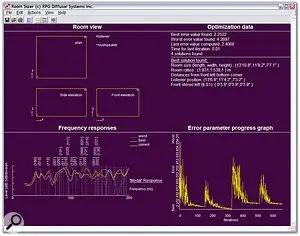
با این حال، نرمافزار Room Sizer از شرکت RPG که برای سیستمعاملهای Windows 95، 98، 2000، NT و XP طراحی شده است، رویکردی پیشرفتهتر دارد و پیشبینیهای دقیقتری ارائه میدهد. پس از وارد کردن حداقل و حداکثر ابعاد قابلاستفاده برای اتاق، نرمافزار بهترین ابعاد ممکن را در این محدوده جستوجو میکند و سپس پاسخ فرکانسی بین ۲۰ تا ۳۰۰ هرتز را برای بهترین و بدترین ابعاد موجود در محدوده انتخابی نمایش میدهد.
اگر قصد دارید بین چند اتاق موجود یکی را برای استودیو انتخاب کنید، کافی است حداقل و حداکثر ابعاد هر اتاق را بهصورت جداگانه وارد کنید. نرمافزار Room Sizer عملکرد آکوستیکی هر یک را پیشبینی میکند و به شما امکان میدهد مشخص کنید کدام اتاق برای کار استودیویی مناسبتر و کنترل مشکلات آن آسانتر خواهد بود.
بدیهی است که تجمع چندین مود در فرکانسهای نزدیک به یکدیگر وضعیت نامطلوبی ایجاد میکند؛ اما مزیت Room Sizer این است که علاوه بر شناسایی این تجمعها، نشان میدهد این مودها تا چه اندازه میتوانند پاسخ فرکانسی اتاق را تحت تأثیر قرار دهند.
انتخاب محل مناسب برای قرارگیری اسپیکرهای مانیتورینگ
پس از اطمینان از اینکه آکوستیک اتاق بهگونهای نیست که اصلاح آن بیش از حد دشوار باشد، باید مناسبترین محل قرارگیری خودتان و اسپیکرهای مانیتورینگ را مشخص کنید. همانطور که پیشتر اشاره شد، مودهای اتاق باعث ایجاد افتوخیزهای مختلف در پاسخ فرکانسی در نقاط گوناگون اتاق میشوند. بنابراین، صدایی که از اسپیکرهای مانیتورینگ میشنوید تا حد زیادی به محل قرارگیری آنها بستگی دارد؛ مگر اینکه از قبل با نصب تلههای بیس (Bass Traps) کافی، مودهای اتاق را تا حد زیادی کنترل کرده و پاسخ فرکانسی فضا را متعادل کرده باشید. در ادامه، جزئیات بیشتری درباره این موضوع ارائه خواهد شد.
برای پیچیدهتر شدن موضوع، فاصله بین اسپیکر و سطوح مرزی اتاق و همچنین فاصله بین شنونده و سطوح مرزی میتواند باعث ایجاد پدیده فیلتر شانهای (Comb Filtering) شود. برای مثال، اگر اسپیکرهای مانیتورینگ در فاصله ۲ فوتی (حدود ۶۱ سانتیمتر) از دیوار جلویی قرار داشته باشند، در فرکانس ۱۴۱ هرتز یک نقطه حذف (Null) ایجاد میشود. در این فرکانس، فاصله موردنظر معادل یکچهارم طول موج است؛ بنابراین، صدای مستقیم اسپیکر و صدای بازتابشده از دیوار دقیقاً با اختلاف فاز ۱۸۰ درجه به گوش میرسند و یکدیگر را خنثی میکنند.
نقاط حذف دیگری نیز در فرکانسهای بالاتر ایجاد میشوند؛ برای مثال، یکی از آنها در فاصلهای معادل سهچهارم طول موج قرار میگیرد.
این تداخل ناشی از سطوح مرزی (Boundary Interference) یکی از عوامل اصلی ایجاد افت در پاسخ فرکانسی، بهویژه در محدوده ۵۰ تا ۲۰۰ هرتز در اتاقهای کوچک است. با این حال، برای بررسی این مشکل نیز میتوان از یک ابزار نرمافزاری کاربردی برای کامپیوتر، یعنی SBIRLBIR.EXE، استفاده کرد.
کاربرانی که قصد دارند خودشان مشکلات آکوستیکی اتاق را بررسی و اصلاح کنند، میتوانند با استفاده از این نرمافزار مشخص کنند که آیا افت ایجادشده در پاسخ فرکانسی اتاق ناشی از مشکلات مربوط به سطوح مرزی است یا خیر. کافی است فرکانس مشکلساز را وارد کنید تا نرمافزار فاصلههای مرتبط با آن را محاسبه کند. همچنین میتوانید یک فاصله مشخص، برای مثال فاصله بین محل قرارگیری سر و دیوار پشتی، وارد کنید تا نرمافزار مجموعه فرکانسهای مرتبط با آن فاصله را نمایش دهد.
پس از پیدا کردن ارتباط میان این فرکانسها و پاسخ فرکانسی اتاق ــ که میتوان آن را بهسادگی با پخش یک صدای سینوسی ساده و بدون پردازش از یک سینتیسایزر کیبورد و گوش دادن به نتهایی که بهطور محسوسی بلندتر یا آرامتر از سایر نتها شنیده میشوند بررسی کرد ــ میتوانید با تغییر محل قرارگیری اسپیکرهای مانیتورینگ یا تغییر موقعیت شنونده، میزان این مشکل را کاهش دهید.
ارتفاع قرارگیری اسپیکرهای مانیتورینگ از سطح زمین باید بهگونهای باشد که توییترها (Tweeters) مستقیماً به سمت گوشهای شما قرار بگیرند تا بهترین پاسخ فرکانسی در محدوده فرکانسهای بالا حاصل شود. این ارتفاع تا حدی به موقعیت نشستن شما نیز بستگی دارد؛ برای مثال، ارتفاع مناسب در هنگام نشستن روی مبل با زمانی که پشت میز میکس قرار گرفتهاید متفاوت خواهد بود.
از طرف دیگر، فاصله افقی بین اسپیکرها باید نسبت به یک خط فرضی که از مرکز اتاق و در راستای طول آن، از دیوار جلویی تا دیوار پشتی امتداد دارد، کاملاً متقارن باشد. فاصله بین اسپیکرها همچنین تا حدی به فاصله محل نشستن شما از آنها بستگی دارد. بیشتر متخصصان توصیه میکنند اسپیکرهای مانیتورینگ و محل شنونده در قالب یک مثلث متساویالاضلاع قرار بگیرند؛ به این معنا که فاصله هر اسپیکر تا گوشهای شنونده، با فاصله بین دو اسپیکر برابر باشد.
همانطور که مشخص است، قرار دادن محل شنونده و اسپیکرهای مانیتورینگ صرفاً در مناسبترین یا در دسترسترین نقطه استودیو میتواند تأثیر جدی بر آنچه میشنوید و در نتیجه بر تصمیمهای شما در فرایند میکس داشته باشد. حتی پس از آشنایی با تمام اصول و قواعد، تعیین بهترین موقعیت برای قرارگیری تجهیزات و محل شنونده همچنان کار سادهای نیست.
توصیه میشود محل قرارگیری گوشها در فاصلهای معادل حدود ۳۸ درصد طول اتاق از دیوار جلویی یا پشتی باشد؛ زیرا این موقعیت کمک میکند از نقاط حذف اصلی ناشی از مودهای اتاق دور بمانید. همچنین بهتر است اسپیکرهای مانیتورینگ یا در فاصله چند متری از دیوار جلویی قرار بگیرند یا بسیار نزدیک به آن نصب شوند تا اثرات نامطلوب ناشی از بازتاب و تداخل با سطوح مرزی به حداقل برسد.
بهینهسازی موقعیت اسپیکرها و محل شنونده (Room Optimizer)
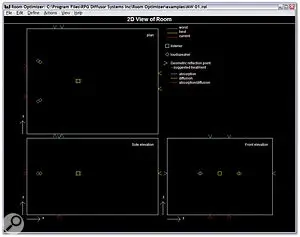
با وجود تمام نکاتی که گفته شد، روش بسیار سادهتر و جامعتری برای تعیین بهترین موقعیت محل شنونده و اسپیکرهای مانیتورینگ وجود دارد و آن استفاده از نرمافزار Room Optimizer شرکت RPG است.
این نرمافزار نیز مانند Room Sizer روی تمام نسخههای ویندوز اجرا میشود و برای اتاقهای مستطیلیشکل طراحی شده است. Room Optimizer از چیدمانهای استریو، سوراند و سیستمهای پیچیدهتر با حداکثر ۲۰ اسپیکر، از جمله سابووفرها، پشتیبانی میکند.
پس از وارد کردن ابعاد اتاق و تنظیمات موردنظر کاربر، نرمافزار تعداد زیادی از موقعیتهای مختلف را برای محل قرارگیری شنونده و اسپیکرها بررسی و محاسبه میکند. سپس بهترین و بدترین نتایج را نمایش میدهد و همچنین پیشنهاد میکند که برای بهبود آکوستیک اتاق، چه نوع تجهیزات یا اقدامات آکوستیکی بیشتری موردنیاز است و در چه نقاطی باید نصب شوند.
نرمافزار Room Optimizer هم تداخل اسپیکر با سطوح مرزی و هم پاسخ مودال اتاق را محاسبه میکند و امکان نمایش هر دو مورد بهصورت نمودار را نیز در اختیار کاربر قرار میدهد تا بتوان آنها را با جزئیات بیشتری بررسی کرد. این نرمافزار با هدف دستیابی به صافترین و یکنواختترین پاسخ فرکانسی در محدوده فرکانسهای پایین، از ۲۰ تا ۳۰۰ هرتز طراحی شده است.
همچنین میتواند در تعیین ارتفاع مناسب پایههای اسپیکر، ارتفاع و موقعیت صندلی شنونده و محل دقیق قرارگیری اسپیکرها کمک کند. این ابزار برای صاحبان استودیوهای خانگی و پروژهای بسیار کاربردی است و کاربران سینمای خانگی نیز میتوانند بدون نیاز به انجام اندازهگیریهای پیچیده و زمانبر، از آن برای پیدا کردن بهترین محل قرارگیری تجهیزات استفاده کنند.
این قابلیت بهویژه در سیستمهای صدای سوراند اهمیت بیشتری دارد؛ زیرا با افزایش تعداد اسپیکرها، گزینههای مختلف برای چیدمان به شکل قابلتوجهی افزایش پیدا میکنند. با این حال، Room Optimizer میتواند برای استودیوهای حرفهایتر نیز مفید باشد و با بررسی سریع موقعیتهای مختلف، زمان قابلتوجهی را در فرایند طراحی و تنظیم چیدمان آکوستیکی صرفهجویی کند.
میتوانید نسخههای آزمایشی هر دو نرمافزار Room Sizer و Room Optimizer را از وبسایت شرکت RPG دریافت کنید. همچنین امکان تهیه هر دو نرمافزار روی یک CD-ROM با قیمت ۶۰ پوند، بهعلاوه مالیات بر ارزش افزوده و هزینه ارسال وجود دارد که با توجه به قابلیتهای این دو ابزار، قیمت مناسبی به نظر میرسد.
ETF5 نرمافزار اندازهگیری آکوستیک اتاق
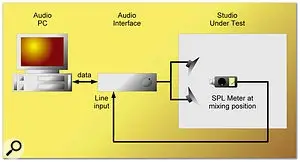
اگرچه نرمافزارهای پیشبینی و شبیهسازی آکوستیک بسیار کاربردی هستند، اما در نهایت، هیچ روشی بهتر از اندازهگیری واقعی پاسخ آکوستیکی اتاق نیست. برخلاف تصور بسیاری از افراد، انجام این کار چندان دشوار نیست. در سادهترین حالت، برای این کار به اسپیکرهای مانیتورینگ، یک کارت صدا، یک میکروفن مناسب (مطابق توضیحات بخش بعد) و پریامپ و همچنین نرمافزار مناسب نیاز دارید که مطابق دیاگرامهای ارائهشده به یکدیگر متصل شوند.
نرمافزار ETF (Energy Time Frequency)، محصول داگ پلامب و با قیمت ۱۵۰ دلار، طی سالهای گذشته در میان کاربران کامپیوتر بسیار محبوب بوده است. دلیل این محبوبیت، امکان مشاهده مشکلات آکوستیکی اتاق و بررسی میزان تأثیرگذاری روشهای مختلف بهینهسازی، مانند تلههای بیس، دیفیوزرها و سایر تجهیزات آکوستیکی است. این نرمافزار میتواند تقریباً با هر کارت صدایی که دارای ورودی و خروجی لاین استریو باشد، مورد استفاده قرار گیرد.
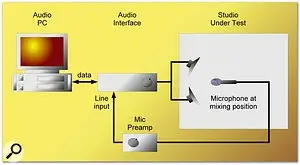
هنگام اجرای نرمافزار ETF، خروجی کانال چپ همیشه به ورودی کانال چپ متصل میشود. این اتصال هم برای همگامسازی سیگنالهای آزمون و هم برای اصلاح تأثیر احتمالی کنترلهای تون و سایر ناهماهنگیهای پاسخ فرکانسی کارت صدا مورد استفاده قرار میگیرد. در همین حال، خروجی کانال راست به اسپیکرهای مانیتورینگ متصل میشود و ورودی کانال راست نیز به میکروفن اندازهگیری و پریامپ آن متصل خواهد بود.
پس از انجام بررسی سطح سیگنال (Level Check) و سپس اجرای سیگنال آزمون اصلی که تنها حدود چند ثانیه طول میکشد، نمودار پاسخ ضربهای (Impulse Response) در پنجره اصلی نرمافزار نمایش داده میشود.
ممکن است برای کاربران تازهکار وسوسهبرانگیز باشد که مستقیماً سراغ بخشهای مختلف نمایش پاسخ فرکانسی بروند، اما نمودار پاسخ ضربهای اطلاعات ارزشمندی درباره رفتار صوتی اتاق ارائه میدهد. قله اصلی نمودار مربوط به سیگنال مستقیم و اولیهای است که از اسپیکرهای مانیتورینگ به میکروفن میرسد. قلههای دیگری که پس از آن ظاهر میشوند ــ و ideally باید سطح بسیار پایینتری داشته باشند ــ مربوط به بازتابهای صوتی هستند که پس از برخورد صدا با دیوارها، سقف، میز میکس و سایر سطوح اتاق به میکروفن میرسند.
سرعت صوت تقریباً ۱۰۰۰ فوت بر ثانیه است. بنابراین، اگر برای مثال، در نمودار پاسخ ضربهای (Impulse Response) یک قله ثانویه در ۵ میلیثانیه (ms) مشاهده شود، صدای بازتابشدهای که باعث ایجاد این قله شده، مسافت اضافی حدود ۵ فوت را طی کرده است. در نتیجه، میتوان تا حد زیادی محل برخورد و بازتاب صدا را شناسایی کرد.
این نقطه احتمالاً یکی از «نقاط آینهای» (Mirror Points) روی دیوارهای جانبی یا سقف است؛ یعنی نقاطی که اگر فردی آینهای را در آن محل نگه دارد، میتوانید انعکاس یکی از اسپیکرهای مانیتورینگ را در آن ببینید.
پس از شناسایی محل ایجاد بازتابها و مشخص شدن علت قلههای موجود در پاسخ ضربهای، میتوان در این نقاط از پنلها یا تایلهای آکوستیکی استفاده کرد تا بازتابهای ناخواسته کاهش پیدا کنند. این کار میتواند تأثیر چشمگیری بر وضوح و دقت تصویر استریو (Stereo Imaging) داشته باشد.
وقتی بررسی پاسخ فرکانسی اتاق را آغاز کنید، احتمالاً از میزان افتوخیزهای آن شگفتزده خواهید شد؛ بهویژه در محدوده فرکانسهای پایین، یعنی حدود ۲۰ تا ۳۰۰ هرتز. با این حال، مشاهده نمودار سهبعدی واترفال (Waterfall) در فرکانسهای پایین که همین اطلاعات را در طول زمان نمایش میدهد، میتواند حتی شگفتانگیزتر باشد.
در این نمودار میتوان مشاهده کرد که چگونه مودهای مختلف اتاق مانند لولههای ارگ به حالت طنین و تشدید (Ringing) درمیآیند و برخی از شدیدترین مودها ممکن است تا چند صد میلیثانیه به طنین خود ادامه دهند. در نتیجه، نتهای بیسی که در این فرکانسها قرار دارند، نهتنها بلندتر از سایر نتها شنیده میشوند، بلکه دچار بومکردن و طنین بیش از حد نیز خواهند شد.
حالا میتوانید نصب تلههای بیس (Bass Traps) را از گوشههای اتاق آغاز کنید و با مشاهده نتایج، بررسی کنید که این تجهیزات تا چه اندازه میتوانند طنین و تشدید فرکانسهای پایین را کاهش داده و با کنترل قلههای فرکانسی و افزایش سطح فرورفتگیها، پاسخ فرکانسی بخش بیس را یکنواختتر کنند.
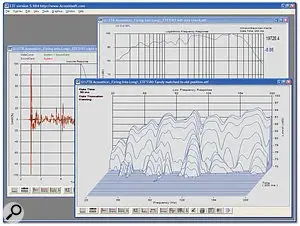
یکی از قابلیتهای بسیار کاربردی نرمافزار ETF، ویژگی Sequential Data Acquisition یا اندازهگیری متوالی دادهها است. با استفاده از این قابلیت، میتوان هر یک از نمودارهای نرمافزار را در فواصل زمانی چندثانیهای بهصورت لحظهای بهروزرسانی کرد. به این ترتیب، میتوانید هنگام مشاهده تغییرات پاسخ فرکانسی اتاق، تلههای بیس را در نقاط مختلف جابهجا کنید تا مؤثرترین محل نصب آنها را پیدا کنید.
همچنین میتوانید محل قرارگیری اسپیکرهای مانیتورینگ یا موقعیت شنونده را اندکی تغییر دهید و همزمان بررسی کنید که آیا این تغییر باعث صافتر و یکنواختتر شدن پاسخ فرکانسی اتاق میشود یا خیر.
RPlusD نرمافزار پیشرفته اندازهگیری آکوستیک اتاق
از سوی توسعهدهنده نرمافزار ETF، ابزار جدیدی با نام RPlusD (Response Plus Distortion) نیز ارائه شده است که امکانات جامعتری دارد و یادگیری و استفاده از آن نیز سادهتر است. این نرمافزار بهعنوان جایگزین مستقیم ETF5 طراحی شده است، هرچند در حال حاضر هنوز تمامی قابلیتهای ETF5 در آن پیادهسازی نشدهاند.
کاربرانی که پیشتر از ETF5 استفاده میکردند، میتوانند اطلاعات ثبتنام نسخه جدید را بهصورت رایگان دریافت کنند. قیمت RPlusD برای کاربران جدید ۱۵۰ دلار است. بنابراین، اگر قصد استفاده از ETF5 یا RPlusD را دارید، پیشنهاد میشود ابتدا ETF5 را تهیه کنید تا امکان دریافت نسخه RPlusD بهصورت رایگان نیز برای شما فراهم شود.
نرمافزار RPlusD فرایند اندازهگیری را نسبت به ETF5 بسیار سادهتر کرده است. این نرمافزار از سیگنال آزمون کاملاً متفاوتی استفاده میکند که اطلاعاتی مانند سطح سیگنال ورودی، نسبت سیگنال به نویز (S/N) و فاصله بین میکروفن و اسپیکر را نمایش میدهد.
نمایش نسبت سیگنال به نویز یکی از مزیتهای مهم RPlusD است؛ زیرا به شما امکان میدهد سطح سیگنالهای آزمون پخششده از اسپیکرها را تا حد زیادی کاهش دهید و در عین حال مطمئن باشید که دقت نتایج اندازهگیری تحت تأثیر قرار نمیگیرد. تنها در صورتی که میزان نویز پسزمینه استودیو زیاد باشد، لازم است سیگنالهای آزمون را با سطح بالاتری پخش کنید.
نمایش فاصله بین میکروفن و اسپیکر نیز هنگام اندازهگیری مجموع خروجی اسپیکرهای چپ و راست یا سیستمهای سوراند بسیار کاربردی است. زیرا اگر فاصله میکروفن تا هر یک از اسپیکرها دقیقاً یکسان نباشد، در پاسخ فرکانسی اندازهگیریشده در محدوده فرکانسهای بالا ناهماهنگیهایی ایجاد خواهد شد.
پس از ثبت یک یا چند پاسخ آکوستیکی اتاق، میتوانید از مزایای قابلیت پیشرفته نمایش نمودار در نرمافزار RPlusD بهره ببرید. این نمودارها امکان بزرگنمایی و جابهجایی با کلیک و کشیدن (Click-and-Drag) را فراهم میکنند و بررسی جزئیات پاسخ اتاق را آسانتر میسازند.
همچنین میتوانید اندازهگیریهای بیشتری انجام دهید و نتایج آنها را روی همان نمودار بهصورت همزمان نمایش دهید؛ قابلیتی که مقایسه نتایج را نسبت به ETF5 بسیار سادهتر میکند. علاوه بر این، RPlusD امکان میانگینگیری از حداکثر ۳۲ اندازهگیری را فراهم میکند. به این ترتیب، میتوان با جابهجا کردن میکروفن در نقاط مختلف اتاق، دید دقیقتری نسبت به الگوها و روندهای کلی رفتار آکوستیکی فضا به دست آورد.
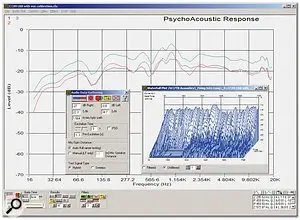
RPlusD مانند ETF5، گزینههای مختلفی برای Smoothing یا هموارسازی نمودارها دارد که با تغییر نحوه نمایش نتایج، آنها را به آنچه گوش انسان واقعاً میشنود نزدیکتر میکنند. علاوه بر این، یک گزینه جدید و جالب با عنوان Psychoacoustic نیز در نرمافزار وجود دارد که این رویکرد را یک گام فراتر میبرد و نتایج را با در نظر گرفتن جنبههای ادراکی و روانآکوستیکی شنوایی انسان نمایش میدهد.
حرف «R» در نام RPlusD مخفف Response (پاسخ) است و این بخش از نرمافزار با هدف شبیهسازی عملکرد برخی تجهیزات سختافزاری EQ مبتنی بر DSP، مانند Behringer DSP1124P، طراحی شده است تا به کاربر کمک کند تنظیمات اکولایزر را بهگونهای انجام دهد که پاسخ فرکانسی اتاق تا حد امکان صاف و یکنواخت شود.
این نرمافزار ابتدا قلههای موجود در پاسخ فرکانسی را شناسایی میکند و سپس با انجام محاسبات پیشرفته، مجموعهای از فیلترهای پارامتریک را تعیین میکند که شامل پارامترهایی مانند فرکانس، Q و سطح سیگنال هستند. این فیلترها بهگونهای محاسبه میشوند که قلههای پاسخ فرکانسی را کاهش داده و پاسخ کلی را متعادلتر کنند. سپس میتوان این تنظیمات را در اکولایزر اعمال کرد.
با این حال، در محیط استودیو معمولاً اکولایز کردن سیگنال مستقیم بهجای استفاده از آکوستیکسازی مناسب راهکار ایدهآلی نیست؛ زیرا در این حالت، هم صدای مستقیم و هم صدای بازتابشده تحت تأثیر اکولایزر قرار میگیرند و در نتیجه ممکن است پاسخ فرکانسی آنها دچار عدم تعادل شود.
با این وجود، استفاده محدود و حسابشده از EQ اصلاحی میتواند برای کاربران سیستمهای هایفای و سینمای خانگی گزینهای مقرونبهصرفه باشد؛ بهویژه زمانی که استفاده گسترده از تلههای بیس و سایر تجهیزات آکوستیکی به دلایل ظاهری و دکوراسیونی در فضای شنیداری امکانپذیر نباشد. در چنین شرایطی، جانمایی دقیق اسپیکرها در کنار استفاده محدود از EQ اصلاحی میتواند به بهبود قابلتوجه کیفیت صدا کمک کند.
در RPlusD قابلیتهای جدیدی نیز ارائه شده است؛ از جمله منحنیهای سهباندی انرژی-زمان (Energy Time Curves) که امکان تفکیک بازتابهای صوتی ناشی از درایورهای مختلف اسپیکر، مانند ووفر و توییتر، را فراهم میکنند.
RPlusD برای طراحان اسپیکر نیز ابزار کاربردی محسوب میشود؛ زیرا قابلیتهای مربوط به پاسخ فیلترها را میتوان در طراحی و بهینهسازی فیلترهای کراساور DSP به کار گرفت.
علاوه بر این، امکان اندازهگیری دیستورشن اسپیکر نیز وجود دارد. این کار با استفاده از یک سیگنال آزمون اختصاصی و یک میکروفن انجام میشود.
در مجموع، RPlusD نرمافزاری بسیار قدرتمند و توانمند است که امکانات و قابلیتهای جدید و متنوعی ارائه میدهد و در اختیار کاربران باتجربه میتواند ابزار بسیار مؤثری باشد. با این حال، کار با آن برای کاربران تازهکار همچنان تا حدی پیچیده است. به همین دلیل، مجموعهای از ویدئوهای آموزشی کوتاه با فرمت SWF (Shockwave Flash Format) بهصورت دورهای ارائه میشود که هرکدام بخش مشخصی از قابلیتهای نرمافزار را پوشش میدهند و نحوه استفاده مؤثر از آن را آموزش میدهند.
میکروفنهای مناسب برای اندازهگیری آکوستیک
برای انجام آزمایشهای آکوستیکی، به یک میکروفن مناسب برای ثبت و اندازهگیری صدای اتاق نیاز دارید. اگرچه میتوان با استفاده از یک میکروفن معمولی با الگوی قطبی کاردیوید (Cardioid) نیز اندازهگیریهای تقریبی انجام داد، اما اثر مجاورت در فرکانسهای پایین (Bass Proximity Effect) میتواند نتایج مربوط به این محدوده را دچار خطا کند.
برای دستیابی به نتایج دقیقتر، بهتر است از میکروفنی با الگوی قطبی همهجهته (Omnidirectional) استفاده شود؛ زیرا این نوع میکروفن صدا را از تمام جهات اطراف محل شنونده دریافت میکند و تصویر دقیقتری از رفتار آکوستیکی اتاق ارائه میدهد.
با این حال، برای انجام اندازهگیریهای آکوستیکی لزوماً به یک میکروفن گرانقیمت نیاز نیست. کافی است پاسخ فرکانسی میکروفن در مقایسه با افتوخیزهای بسیار شدید پاسخ فرکانسی اتاق، نسبتاً صاف و یکنواخت باشد؛ در این صورت، دقت آن برای اندازهگیریهای آکوستیکی قابلقبول خواهد بود.
یکی از مدلهای پرکاربرد در این زمینه، Behringer ECM8000 با قیمت حدود ۳۵ پوند است که علاوه بر کاربرد اصلی خود بهعنوان میکروفن اندازهگیری، ظاهراً برای ضبط گیتار آکوستیک و وکال نیز عملکرد مناسبی دارد.
برای استفاده از میکروفن با کارت صدا و نرمافزارهای کامپیوتری، باید سیگنال خروجی میکروفن را تا سطح لاین (Line Level) تقویت کنید. اگر کارت صدای شما ورودی میکروفن دارد، میتوانید میکروفن را مستقیماً به آن متصل کنید؛ در غیر این صورت، ابتدا باید سیگنال میکروفن را از طریق یک پریامپ میکروفن خارجی تقویت کرده و سپس به کارت صدا منتقل کنید.
اگر قصد دارید یک میکروفن همهجهته (Omnidirectional) را عمدتاً برای اندازهگیریهای آکوستیکی تهیه کنید، گزینه دیگری نیز وجود دارد: خرید یک دستگاه اندازهگیری قابلحمل و باتریخور SPL (Sound Pressure Level) با قیمت مناسب. این دستگاه علاوه بر کاربردهای مختلف در استودیو، برای اندازهگیری آکوستیک نیز بسیار مفید است.
این نوع SPL معمولاً به یک میکروفن همهجهته داخلی مجهز است که پاسخ فرکانسی نسبتاً خطی و مناسبی برای اندازهگیریهای آکوستیکی دارد. همچنین یک پریامپ داخلی دارد و میتوان خروجی آن را مستقیماً به ورودی Line Level کارت صدا متصل کرد.
مزیت خرید چنین دستگاهی این است که کاربرد آن فقط به اندازهگیری آکوستیک محدود نمیشود. میتوان از آن برای تنظیم و متعادلسازی سطح صدای اسپیکرهای مختلف در سیستمهای سوراند، بررسی سطح صدای اجراهای زنده و همچنین کالیبره کردن سطح صدای اسپیکرهای مانیتورینگ استفاده کرد.
سطح بلندی صدا هنگام میکس نیز اهمیت زیادی دارد. اگر در سطح صدای پایین میکس کنید، احتمال دارد میزان بیس را بیش از حد افزایش دهید؛ در مقابل، اگر همیشه با صدای بسیار بلند گوش کنید، ممکن است میکس نهایی در سطح شنیداری معمول، کمبود بیس داشته باشد. بنابراین، استفاده از یک سطح صدای استاندارد و ثابت برای مانیتورینگ میتواند به ایجاد میکسهای متعادلتر و قابلاعتمادتر کمک کند.
میکسرهای فیلم معمولاً از سطح کالیبرهشده ۸۵ دسیبل SPL با یک سیگنال آزمون -20 dBFS استفاده میکنند. با این حال، در فضای محدودتر استودیوهای خانگی و حتی بسیاری از استودیوهای حرفهای، این سطح صدا احتمالاً بیش از حد بلند خواهد بود؛ بنابراین ۷۹ دسیبل SPL میتواند مرجع عملیتری باشد.
برای کالیبره کردن سطح صدای اسپیکرهای مانیتورینگ بر اساس این استاندارد، کافی است یک سیگنال آزمون نویز صورتی (Pink Noise) با سطح RMS برابر با -20 dBFS پخش کنید. چنین سیگنالی را میتوان از بخش دانلود وبسایت باب کاتز (Bob Katz)، مهندس مسترینگ، دریافت کرد.
سپس SPL متر را در محلی قرار دهید که معمولاً سر شما هنگام نشستن در موقعیت میکس قرار میگیرد. اگر دستگاه دارای تنظیمات Weighting و Ballistics است، آنها را بهترتیب روی C-Weighting و حالت Slow تنظیم کنید.
در نهایت، سطح خروجی هر اسپیکر را بهصورت جداگانه تنظیم کنید تا SPL متر برای هر یک مقدار ۷۹ دسیبل SPL را نشان دهد. به این ترتیب، سطح صدای اسپیکرهای سیستم مانیتورینگ با یک مرجع استاندارد و یکسان کالیبره خواهد شد.
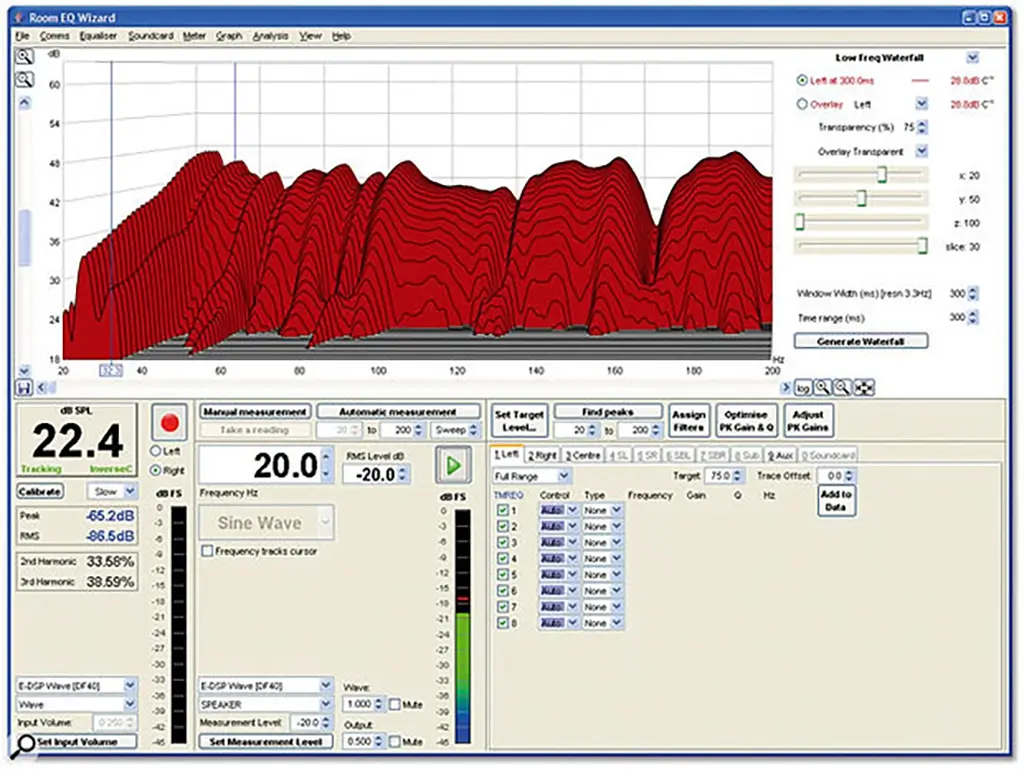
رقیب اصلی RPlusD نیز در ابتدا با هدف تنظیم اکولایزرهای آکوستیکی اتاق طراحی شده بود. نرمافزار Room EQ Wizard که تصویر محیط آن در ابتدای مقاله نمایش داده شده است، در ابتدا یک برنامه مبتنی بر Java بود که توسط مدیر فنی شرکت TAG McLaren Audio برای کمک به کاربران فیلترهای اکولایزر اتاق این شرکت توسعه یافت. این نرمافزار بعدها به یک ابزار جامعتر برای اندازهگیری و تحلیل آکوستیک تبدیل شد.
Room EQ Wizard روی سیستمعاملهای Windows، Mac OS X و Linux اجرا میشود و بهصورت رایگان قابل دریافت است. این نرمافزار از طریق انجمن Home Theater Shack ارائه میشود و برای دریافت آن ابتدا باید در این انجمن ثبتنام کنید.
فایل راهنمای Room EQ Wizard نسبت به راهنماهای ETF و RPlusD ساختار سادهتر و قابلفهمتری دارد و کاربران تازهکار را مرحلهبهمرحله در فرایند راهاندازی و کالیبراسیون همراهی میکند. این راهنما نحوه تنظیم ورودیها و خروجیهای صوتی، تعیین سطح سیگنال آزمون از طریق اسپیکرها، تنظیم حساسیت ورودی کارت صدا و همچنین تطبیق عدد نمایشدادهشده توسط SPL متر نرمافزار با مقدار نشاندادهشده توسط SPL متر سختافزاری را توضیح میدهد.
همچنین، کاربر میتواند خود کارت صدا را کالیبره کند تا خطاها و ناهماهنگیهای موجود در پاسخ فرکانسی آن در هنگام انجام اندازهگیریهای آکوستیکی جبران شوند. علاوه بر این، نرمافزار Room EQ Wizard شامل منحنیهای جبرانی (Compensation Curves) برای مدلهای مختلف SPL مترهای Radio Shack نیز هست که میتوان از آنها برای افزایش دقت اندازهگیریها استفاده کرد.
پس از ثبت یک اندازهگیری، میتوانید پاسخ ضربهای (Impulse Response)، افت طیفی فرکانسهای پایین (Low-Frequency Spectral Decay) و نمودار واترفال (Waterfall) را بررسی کنید؛ قابلیتهایی که در نرمافزارهای ETF5 و RPlusD نیز وجود دارند. اندازهگیریهایی که در یک استودیو با هر سه نرمافزار انجام شد، نتایج بسیار مشابه و سازگاری ارائه دادند که نشاندهنده قابلاعتماد بودن این ابزارها در اندازهگیری آکوستیک است.
اگرچه REW مانند ETF5 امکان باز کردن چند اندازهگیری در پنجرههای جداگانه را ندارد و مانند RPlusD نیز نمیتواند دهها اندازهگیری را روی یک نمودار قرار داده و میانگینگیری کند، اما راهکار مناسبی برای این محدودیت وجود دارد. Room EQ Wizard از حداکثر ۸ کانال اسپیکر سوراند پشتیبانی میکند؛ بنابراین میتوان نتایج اندازهگیریهای متوالی از یک اسپیکر را در این کانالها ذخیره و نامگذاری کرد تا مقایسه وضعیت اتاق پیش و پس از اجرای اقدامات آکوستیکی آسانتر شود.
Room EQ Wizard ممکن است برخی از قابلیتهای پیشرفتهتر ETF و RPlusD را نداشته باشد، اما رابط کاربری بسیار سادهتر و کاربردیتری دارد. بهویژه قابلیت بزرگنمایی انعطافپذیر در پنجرههای اصلی نمودار و امکان چرخش سهبعدی نمودارهای واترفال، بررسی نتایج را بسیار آسانتر میکند.
همانند RPlusD، برای استفاده در استودیو بهتر است قابلیتهای مربوط به تطبیق فیلتر و اکولایزر را در اولویت قرار ندهید و تمرکز اصلی را روی اندازهگیری تأثیر نصب تلههای بیس و پنلهای آکوستیکی بگذارید. البته اگر یک اکولایزر پارامتریک ۳۱ باند در اختیار داشته باشید، احتمالاً امتحان کردن قابلیتهای EQ نرمافزار نیز وسوسهکننده خواهد بود.
اگرچه ETF5 سالهاست بهعنوان یک ابزار اندازهگیری آکوستیک مورد استفاده قرار میگیرد، با کسب تجربه بیشتر در کار با Room EQ Wizard، رویکرد این نرمافزار کاربردیتر و جذابتر به نظر میرسد. البته یکی از قابلیتهای ETF5 که در Room EQ Wizard وجود ندارد، حالت اندازهگیری و ثبت حلقهای و لحظهای (Looped Real-Time Capture) است؛ قابلیتی که هنگام جابهجا کردن تلههای بیس در نقاط مختلف اتاق و بررسی تأثیر هر موقعیت، بسیار کاربردی است.
با این حال، اگر به دنبال یک نرمافزار رایگان برای اندازهگیری و بهینهسازی آکوستیک استودیو هستید، Room EQ Wizard یکی از ابزارهایی است که بهسادگی نمیتوان از آن چشمپوشی کرد.
نتیجهگیری
در مجموع، مجموعه این ابزارهای نرمافزاری کامپیوتری میتواند کمک قابلتوجهی به شناسایی و بهبود طیف گستردهای از مشکلات آکوستیکی استودیو کند. برای دستیابی به بهترین نتیجه، لازم است در فرایند اندازهگیری و تحلیل صبور باشید و احتمالاً برای اجرای تجهیزات و راهکارهای آکوستیکی مناسب نیز مقداری هزینه کنید.
با این حال، نتیجه این فرایند ارزشمند خواهد بود: اسپیکرهای مانیتورینگ و منابع صوتی عملکردی بهتر و حرفهایتر خواهند داشت، جزئیاتی را در میکس خواهید شنید که پیش از این متوجه آنها نمیشدید و اطمینان بیشتری خواهید داشت که میکسهای شما در سیستمهای پخش مختلف نیز صدایی متعادل و قابلاعتماد خواهند داشت.