








نکات و تکنیکهای مسترینگ در Studio One
در این مقاله، ابزارهایی که در Studio One نقش مهمی در بهبود نهایی مسترینگ دارند، را بررسی خواهیم کرد.
در ابتدا، لازم است هدف اصلی از فرآیند مسترینگ بهطور دقیق مشخص شود. اگرچه دستیابی به صدایی با کیفیت بالا هدفی قابل قبول است، اما تحقق آن نیازمند تعریف معیارهای فنی مشخص و مرحلهبندیشده است.
در مسترینگ، ابتدا باید اطمینان حاصل شود که سطح صدای تمامی ترکهای یک EP یا آلبوم در محدودهای یکنواخت قرار دارد، بهگونهای که شنونده هنگام پخش آهنگ ناچار به تنظیم مداوم ولوم نباشد. در این مسیر، ممکن است برخی ترکها برای همسطحشدن با سایر قطعات، به تنظیمات دقیق در اکولایز و کمپرسور نیاز داشته باشند.
از نظر طیف فرکانسی، نیاز است که توازن مناسبی در هر ترک برقرار شود؛ بهطوریکه بخش فرکانسهای پایین بیش از حد متراکم نباشد و فرکانسهای بالا نیز حالت تیز و آزاردهنده پیدا نکنند.
از طرف دیگر، باید به سطوح استاندارد بلندی صدا (Loudness) متناسب با سبک موسیقی خود برسید تا ترک شما در کنار سایر آثار، چه در رادیو و چه در سرویسهای استریم، هماهنگ و همسطح به نظر برسد.
توجه به تصویر استریوی متعادل از دیگر جنبههای مهم مسترینگ است. در نهایت، هدف نهایی ایجاد انسجام میان ترکها است؛ بهگونهای که قطعات در کنار یکدیگر جریان طبیعی داشته باشند و در مجموع، برای گوش شنونده خوشایند و یکپارچه به نظر برسند. پلاگینهای بسیار زیادی وجود دارند که به شما در دستیابی به این نوع اهداف کمک می کنند، اما در این مقاله می خواهیم به پلاگینهای موجود در Studio One بپردازیم.
فرآیند مسترینگ در نرمافزار Studio One
اعمال افکتهای نهایی روی کانال مستر
هر ترک در پروژه میتواند پلاگینهای اختصاصی خود را داشته باشد و معمولاً بهتر است هر ترک بهطور جداگانه پردازش شود، مگر اینکه ترکها بخشی از یک قطعه بزرگتر باشند. با این حال، قرار دادن یک لیمیتر روی کانال مستر توصیه میشود تا از ایجاد کلیپینگ ناخواسته در نتیجه نهایی جلوگیری شود. لیمیتر Studio One در بخش Dynamics قرار دارد و پیشتنظیم “-1dB Limiting” معمولاً کافی است.
Master Insert همچنین محل مناسبی برای ابزارهای اندازهگیری صدا است، مانند پلاگینهای Binaural Pan و Phase Meter.
سطح بلندی صدا(Loudness)
هر ترک علاوه بر لایو میتر(live meter)، دارای بخشی به نام Loudness Information درست بالای اینسرتها است که ترک را قبل و بعد از اعمال پلاگینها تحلیل میکند. این بخش مقادیر EBU R128، True Peak (TP) و RMS را نشان میدهد.
به طور تقریبی، هدفها به این صورت است:
- EBU: -14 LUFS
- True Peak: کمتر از صفر
- RMS: حداقل 6 دسیبل پایینتر از TP
بنابراین هنگام اعمال تغییرات روی EQ و کمپرسور، لازم است مرتب تحلیل Loudness را دوباره اجرا کرده و بررسی کنید که ترک با این استانداردها هماهنگ باشد. فراموش نکنید که گزینه Post FX فعال باشد تا مقدار نهایی بعد از پلاگینها محاسبه شود.
نکته مهم: حتماً ترک مورد نظر برای پردازش انتخاب شده باشد. بسیاری اوقات، هد پخش به ترک دیگری منتقل میشود و بدون اینکه متوجه شویم، پلاگینها را روی ترک قبلی تنظیم میکنیم!
اکولایزر (Equalisation) ابزار تنظیم فرکانسهای صدا
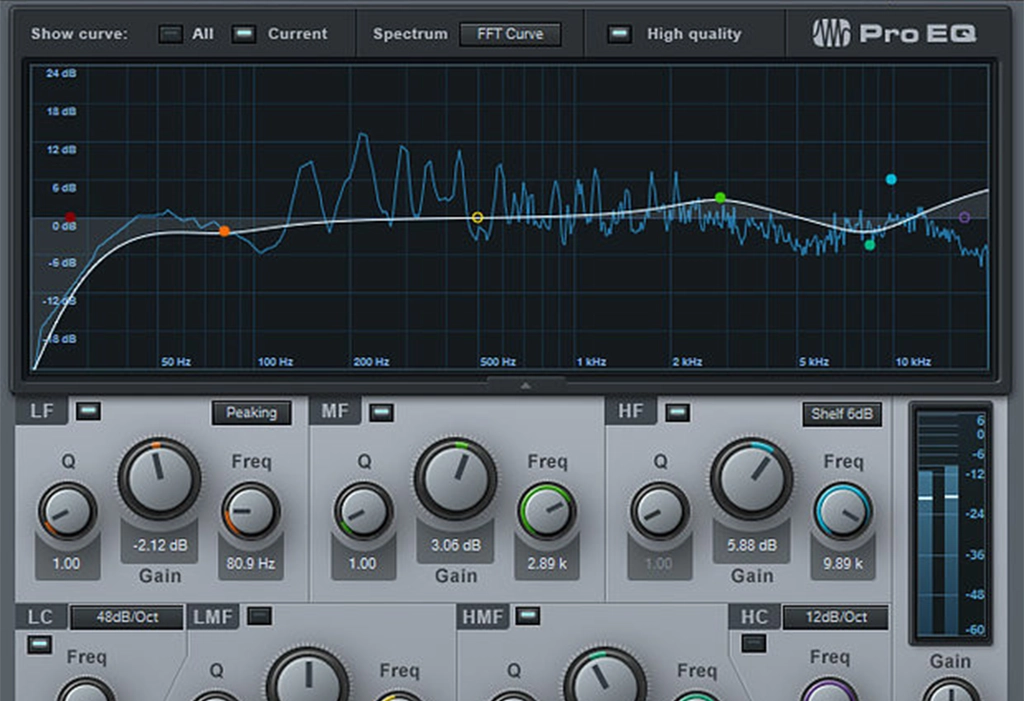
اکولایز (Equalisation) مربوط به محتوای فرکانسی صدا است، بنابراین هنگام تنظیم EQ، لازم است Spectrum Meter را در صفحه مشاهده کنیم. در حالت FFT Meter، این ابزار میتواند خط شیبدار نویز صورتی (slanted pink noise line) را نمایش دهد، که اغلب بهعنوان راهنمایی مفید برای تشخیص بخشهای بیش از حد یا کمنمایش داده شده در میکس استفاده میشود.
پلاگین ProEQ در Studio One در بخش Mixing فهرست پلاگینها قرار دارد و میتواند منحنی طیف FFT را در نمایشگر EQ نشان دهد، که این ویژگی در تنظیم دقیق فرکانسها بسیار کمککننده است.
نقطه شروع معمولاً انتهای طیف فرکانسی است، یعنی فرکانسهای پایین (بیس) و فرکانسهای بالای شفاف (shimmer). ابتدا باند Low Cut (LC) را فعال کرده و شیب (shelf curve) را روی 48dB/octave تنظیم کنید تا بسیار تیز باشد. این فیلتر را از سمت چپ بالا بیاورید تا زمانی که فقط متوجه تأثیرات آن را بشوید. قطع فرکانسهای زیر 25Hz میتواند نویزها و لرزشهای اضافی را حذف کرده و بخشی از انرژی اضافه در بخش پایین را کاهش دهد. سپس میتوانید با باند Low Frequency (LF) کمی به بالای این منحنی فشار وارد کنید تا بخش معمولاً پرحجم بین 50 تا 100Hz مسطح (flatten) شود.
همین کار را میتوان برای بخش بالایی طیف فرکانسی انجام داد، در صورتی که نیاز باشد، و با استفاده از FFT Meter آزمایش کنید تا بهترین نتیجه حاصل شود. از دکمه Bypass بهطور مداوم استفاده کنید تا تأثیر تغییرات را مقایسه کنید. هدف شما تحولات بزرگ نیست، بلکه تغییرات ظریف و جزئی است.
میتوانید بین حالتهای Peak و Shelving در باندهای فرکانسی Low و High جابجا شوید. هنگام استفاده از Peak، میتوان با چرخاندن چرخ ماوس روی نقطه مورد نظر در نمایشگر، عرض باند (Bandwidth) را تنظیم کرد. نگه داشتن کلید Shift باعث میشود تنظیمات روی ولومها بسیار دقیق و کوچک انجام شود.
یک نکته مفید این است که کمی افزایش در حوالی 2kHz اعمال کنید تا وضوح و قابل فهم بودن وکالها بهبود یابد. در تمام مراحل، مقایسه کنید و به دقت گوش دهید. هر ترک در پروژه دارای محلهایی برای افزودن پلاگینها است و مگر اینکه ترکها بخشهایی از یک قطعه بزرگتر موسیقی باشند، پردازش جداگانه هر ترک منطقیتر است.
کمپرسور چند بانده (Multiband Compression)
نرمافزار Studio One دارای دو پلاگین کمپرسور چندبانده است. ابتدا به Tricomp پرداخته میشود، که استفاده از آن نسبت به Multiband Dynamics سادهتر است.
Tricomp یک کمپرسور سهباندی است که بسیاری از تنظیمات را بهصورت خودکار انجام میدهد و به شما اجازه میدهد روی تغییرات صدا هنگام چرخاندن ولوم بزرگ مرکزی تمرکز کنید. وقتی ولومهای Low و High روی صفر باشند، ولوم بزرگ بهطور مساوی روی تمام باندها اعمال میشود. اما با حرکت دادن ولومهای High یا Low، آن باندها نسبت به باند میانی تنظیم میشوند؛ برای مثال، اگر بخواهید بخش پایین صدا بیشتر از میانه کمپرس شود، کافی است ولوم Low را چند درجه بالا ببرید. ولومهای Low و High Frequency نیز فرکانسهای کراساوور بین سه باند را تعیین میکنند.
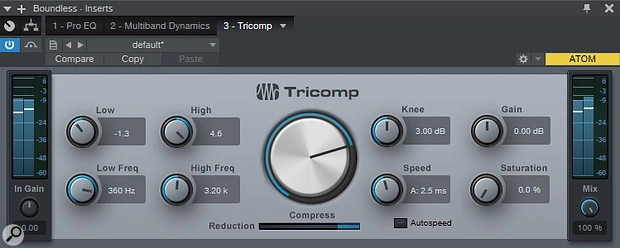
در این مرحله میتوان RMS و True Peak (TP) را به هم نزدیکتر کرد و LUFS را تا حدود -14dB افزایش داد، در حالی که کمی Gain اضافه میکنید تا اثر فشردهسازی یا هر EQ کاهندهای (subtractive EQ) که قبلاً اعمال کردهاید جبران شود.
Tricomp همچنین دارای ولوم Saturation است که امکان افزودن کمی گرمای آنالوگ به صدا را فراهم میکند. اگر در پیدا کردن تعادل بین فشرده سازی بیش از حد و ناکافی مشکل دارید، میتوانید از ولوم میکس برای ترکیب مقداری از سیگنال اصلی به جای کاهش کمپرس استفاده کنید.
استفاده منظم از دکمه Bypass برای درک تغییرات صدا حیاتی است. Studio One همچنین یک دکمه Bypass در کنار محل اینسرتها قرار داده است که تمام پلاگینها را بهطور همزمان غیرفعال میکند و برای شنیدن میزان تغییرات اعمالشده بسیار مفید است.
برای کمپرس کردن دقیقتر، باید به پنج باند پلاگین Multiband Dynamics مراجعه کنید. این پلاگین دارای رابط کاربری بصری و واضح است که در صورتی که مهارتهای مسترینگ شما هنوز در سطح متوسط باشد، بسیار کمککننده است.
نمای اصلی، سطح ورودی هر باند را در بالا و سطح خروجی را در پایین نشان میدهد. در بخش Input، یک خط سفید واحد وجود دارد که Threshold پایین (Low Threshold) را مشخص میکند و کمپرسور در این سطح فعال میشود. یک خط سفید دوم، کمی مخفی، در بالای نمایشگر قرار دارد که Threshold بالا (High Threshold) را تعریف میکند و با حرکت موس به لبه بالای نمایشگر قابل مشاهده است.
در بخش Output، یک خط برای حد بالای خروجی و یک خط برای حد پایین خروجی وجود دارد که ترکیبی از نسبت کمپرسور و Gain را کنترل میکنند. هنگام حرکت دادن این خطوط، بخش خروجی به رنگ قرمز تیره تغییر میکند تا شدت کمپرسور و کاهش سیگنال را نشان دهد، یا سبز شود در صورت افزایش سیگنال (Boost).
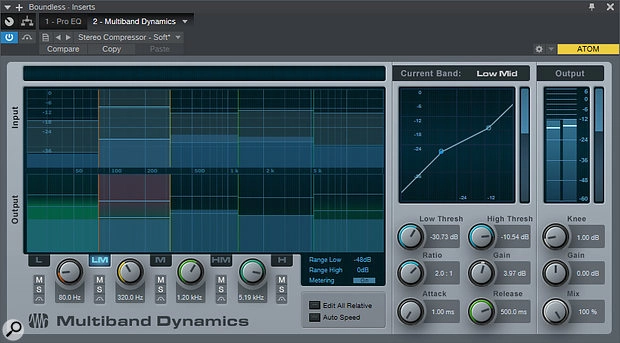
هنگامی که هر باند را انتخاب و تنظیم میکنید، کمپرسور به شکل سنتیتر در سمت راست نمایش داده میشود و در همان قسمت میتوانید به کنترلهای جداگانه هر باند دسترسی داشته باشید. در پایین نمایشگر، چهار ناب وجود دارد که موقعیت مرزهای کراساوور بین باندها را تنظیم میکنند و در کنار آنها سه دکمه بسیار کاربردی قرار دارد.
دکمههای Mute، Solo و Bypass امکان تمرکز روی یک باند مشخص را فراهم میکنند و به شما اجازه میدهند تنظیم عرض باند و شدت فشرده سازی را به درستی انجام دهید. همچنین، پلاگین Multiband Dynamics شامل چند پیشتنظیم مفید (Preset) است که میتواند به شما ایدهای از نتیجه نهایی بدهد.
استفاده از Threshold بالا و پایین به این معناست که سیگنالهایی که فراتر از حد بالا یا پایین هستند به محدوده بین این دو منتقل میشوند. این کار بهطور همزمان باعث کاهش اوجهای شدید و افزایش بخشهای آرام در هر باند میشود.
میتوانید این فرآیند را با مشاهده نقطه آبی در نمایشگر کمپرسور که سطح سیگنال را نشان میدهد، دنبال کنید. Threshold بالا و پایین را طوری تنظیم کنید که نقطه آبی تنها بین این دو خط حرکت کند. سپس با استفاده از Upper Output Level میتوان محدوده Gain را تغییر داد و با Lower Output، Gain کلی ترک را افزایش داد. این مرحله ممکن است در ابتدا تمرینی بصری به نظر برسد، اما بهترین نقطه شروع است قبل از اینکه با گوش خود تصمیم بگیرید چه میزان از داینامیک صدا را برای دستیابی به Punch و Loudness فدا کنید.
پلاگین Pipeline XT
اگر پردازندههای صوتی خارجی مانند کمپرسور، لیمیتر، تجهیزات قدیمی و کلاسیک یا دستگاههای DSP مدرن دارید، میتوانید از پلاگین قدرتمند Pipeline XT برای دسترسی مستقیم به آنها از داخل Studio One استفاده کنید.
Pipeline XT مانند هر پلاگین دیگری روی ترک بارگذاری میشود، اما عملکرد آن صرفاً هدایت سیگنال صوتی از یک خروجی کارت صدا، عبور از سختافزار و بازگشت از یک ورودی کارت صدا است. این پلاگین دارای ولوم میکس است تا بتوانید میزان سیگنالی که پردازش میشود را تنظیم و متعادل کنید. استفاده از Pipeline XT، راهی عالی برای ادغام مستقیم تجهیزات سختافزاری در جریان کاری دیجیتال شما است و تجربه عملی مشابه یک ورکشاپ را ارائه میدهد.