






Bitwig Studio؛ معرفی، ویژگیها و امکانات نرمافزار تولید موسیقی
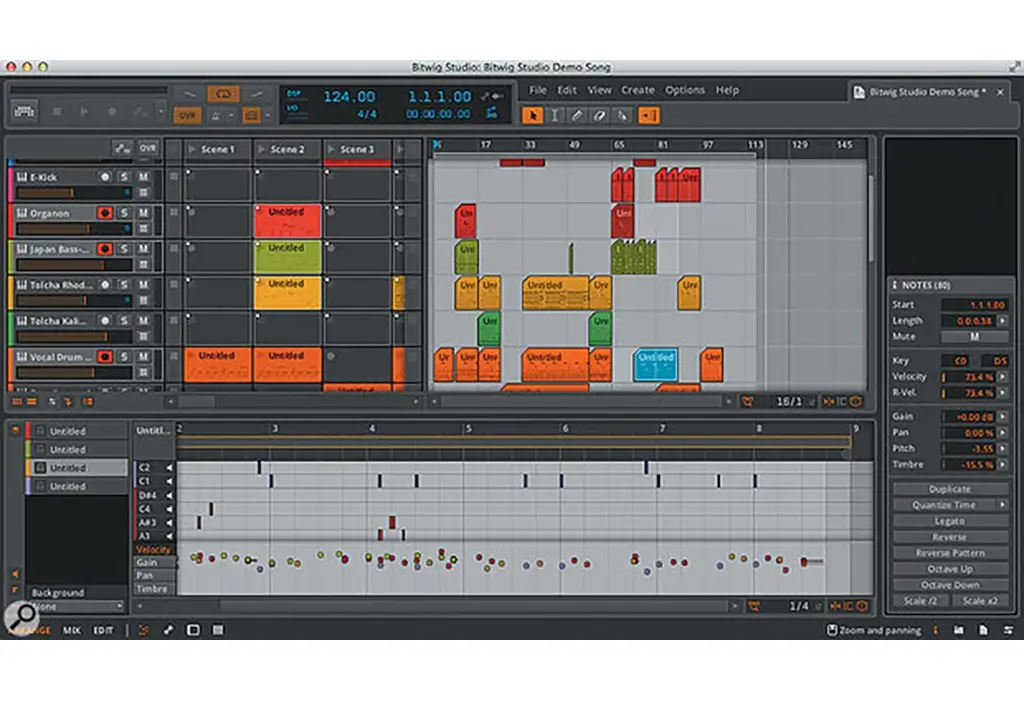
آیا رویکرد تازه Bitwig Studio به تولید موسیقی مبتنی بر کلیپها، آنقدر متفاوت و نوآورانه است که بتواند کاربران را از نرمافزارهای رقیب و باسابقه دور کند؟
Bitwig Studio نخستین و مهمترین محصول شرکت Bitwig GmbH است؛ یک شرکت کوچک فعال در زمینه تولید نرمافزارهای موسیقی که در برلین مستقر است و توسط تعدادی از مهندسان سابق Ableton تأسیس شده است. Bitwig Studio یک ایستگاه کاری صوتی دیجیتال جدید است و به همین دلیل وارد بازاری بسیار رقابتی و شلوغ میشود. بسیاری از رقبای این نرمافزار سالها یا حتی چند دهه است که در قالبهای مختلف فعالیت میکنند و جامعه بزرگی از کاربران وفادار دارند. بنابراین، یک نرمافزار تازهوارد برای جذب کاربران و شکلدادن به یک جامعه کاربری از نقطه صفر، باید ویژگیها و رویکردی واقعاً متمایز و قابل توجه ارائه دهد.
در نگاه نخست به Bitwig Studio، شباهتهای قابلتوجهی میان این نرمافزار و Ableton Live دیده میشود: پنجرهای با پنلهای ویرایشی متصل به یکدیگر، نمای «Session» با کلیپهای صوتی قابل اجرا، ترکهایی با زنجیرههای افقی از دستگاهها و موارد مشابه دیگر. میتوان تمام این بررسی را به فهرستی از قابلیتهای Bitwig Studio اختصاص داد که به نظر میرسد از نمونههای مشابه در Ableton Live الهام گرفتهاند، اما در نهایت چنین رویکردی چندان مفید نیست. منطقیتر است ساختار کلی و روند کاری Live را نقطه شروعی برای یک رویکرد مشخص به ضبط و اجرای صوتی در نظر بگیریم و بررسی کنیم Bitwig Studio چه امکانات و راهکارهایی ارائه میدهد که میتوانند تازه، متفاوت و جذاب باشند.
در این بررسی، فرض را بر این میگذارم که خواننده با Ableton Live آشنایی اولیه دارد؛ زیرا به نظر میرسد بیشتر خریداران احتمالی Bitwig Studio یا از کاربران فعلی Ableton هستند یا در حال مقایسه Bitwig Studio و Live بهعنوان دو گزینه جایگزین برای یکدیگر هستند.
البته باید در نظر داشت که Live در حال حاضر به نسخه ۹ رسیده و به دلیل سابقه طولانیتر، از مزیت قابلتوجهی برخوردار است. این نرمافزار علاوه بر جامعهای گسترده و پویا از توسعهدهندگان و تولیدکنندگان شخص ثالث در زمینه سازها و صداها، محیط توسعه Max for Live و کنترلر سختافزاری Push را نیز در اختیار دارد؛ کنترلری حرفهای، روان و بهخوبی مهندسیشده که یکپارچگی بسیار نزدیکی با Live دارد.
با این حال، میان این دو محصول تفاوتهای بنیادین و جالبی وجود دارد و در نهایت این شما هستید که باید قضاوت کنید آیا Bitwig Studio میتواند با قابلیتها و رویکرد متمایز خود، فاصلهای را که به دلیل ورود دیرتر به این بازار ایجاد شده است جبران کند یا خیر.
سازگاری با چند سیستمعامل
من Bitwig Studio را روی یک دستگاه Apple MacBook آزمایش کردم، اما این نرمافزار برای Windows و جالبتر از آن، برای Linux نیز نسخه اختصاصی دارد. اگرچه در حال حاضر بعید است نسخه لینوکس بتواند جامعه بزرگی از کاربران بالقوه را جذب کند، اما این امکان را فراهم میکند که یک سیستم اختصاصی برای اجرای نرمافزار آهنگسازی و تولید موسیقی (DAW) راهاندازی شود؛ سیستمی که بدون هزینههای بالاتر مرتبط با Mac و پیچیدگیهای Windows قابل استفاده است.
فرآیند نصب و راهاندازی Bitwig Studio نسبتاً ساده و سرراست است. در طول مراحل نصب، از شما خواسته میشود مشخص کنید کدام بستههای محتوایی را میخواهید دانلود و نصب کنید؛ همچنین امکان نصب این بستهها از طریق DVD فیزیکی نیز وجود دارد. Bitwig در هر زمان میتواند به اینترنت متصل شود و بستههای محتوایی بیشتری را دانلود و نصب کند.
در نگاه نخست، Bitwig Studio شباهت زیادی به تقریباً هر نرمافزار DAW دیگری دارد. در قسمت بالایی محیط نرمافزار، کنترلهای معمول مربوط به پخش و ضبط در کنار منوها و ابزارهای ویرایش قرار گرفتهاند. نوار منوی سیستم تقریباً خالی است، زیرا Bitwig از سیستم منوی اختصاصی خود استفاده میکند. در قسمت بالای سمت راست پنجره نیز زبانهای مربوط به فایل پروژهای که بهتازگی ایجاد شده قرار دارد که در ادامه بیشتر به آن خواهیم پرداخت.
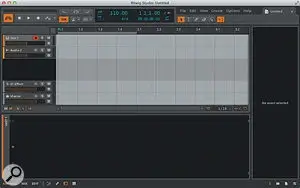
بخش مرکزی پنجره به نمای افقی ترکها اختصاص دارد؛ نمایی آشنا که همانطور که احتمالاً انتظار دارید، بسته به محتوای هر ترک، نتها را بهصورت پیانو رول یا فایلهای صوتی را به شکل موج صوتی نمایش میدهد. بخش پایینی پنجره نیز به پنلهای دیگری اختصاص دارد که در ادامه به بررسی آنها خواهیم پرداخت.
ساختار چیدمان پنجرهها و پنلها در Bitwig Studio نسبتاً پیچیده است و به همین دلیل، توضیح کوتاهی درباره نحوه سازماندهی آن میتواند مفید باشد. در بالاترین سطح، نرمافزار چندین الگوی نمایشی داخلی و مستقل از یکدیگر دارد که هرکدام برای نوع خاصی از چیدمان صفحهنمایش، از جمله سیستمهای چندنمایشگره، و همچنین مرحله مشخصی از فرآیند تولید موسیقی طراحی شدهاند.
برای مثال، حالت «Single Display (Small)» میتواند برای ضبط اجرای زنده یا پخش قطعات همراه در یک سیستم مبتنی بر لپتاپ مناسب باشد؛ در حالی که حالت «Dual Display (Arranger/Mixer)» بیشتر برای یک جلسه تولید موسیقی در محیط استودیو طراحی شده است. حتی یک الگوی سهنمایشگره نیز برای پروژههای بزرگ ساخت موسیقی متن فیلمهای هالیوودی در نظر گرفته شده است.
هر یک از این الگوها مجموعهای از پنجرهها را با چیدمانهای از پیش تعریفشده برای پنلهای مختلف در اختیار کاربر قرار میدهد.
پس از انتخاب پروفایل، میتوانید بین چیدمانهای مختلف پنلها جابهجا شوید. هر پروفایل معمولاً چند چیدمان متفاوت دارد که نام آنها بهصورت برچسبهایی در قسمت پایین سمت چپ هر پنجره نمایش داده میشود. در جلسه پیشفرض، این چیدمانها شامل «Arrange»، «Mix» و «Edit» هستند.
برای تغییر چیدمان میتوانید روی برچسب موردنظر کلیک کنید یا کلید Tab را فشار دهید. در جلسه پیشفرض، کلید Tab بین حالتهای «Arrange» و «Mix» جابهجا میشود و نماهایی را نمایش میدهد که بهترتیب شباهت زیادی به نماهای Arrangement و Session در Ableton Live دارند.
در هر چیدمان، جایگاه پنلها از پیش تعیین شده یا به تعبیر راهنمای نرمافزار، «بهدقت تنظیم و سازماندهی شده» است. با این حال، در بیشتر موارد میتوان محتوای پنلهای کناری و پایینی را تغییر داد تا بخشهای مختلفی از اطلاعات و ابزارها نمایش داده شوند، یا این پنلها را بهطور کامل مخفی کرد تا فضای بیشتری برای نمایش اصلی در قسمت مرکزی و بالایی پنجره در اختیار کاربر قرار گیرد.
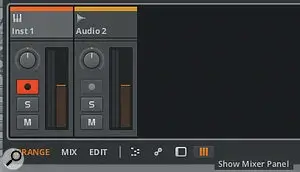
هرجا امکان انتخاب میان محتوای مختلف یک پنل وجود داشته باشد، مجموعهای از دکمههای دارای آیکون در اختیار کاربر قرار میگیرد که با استفاده از آنها میتوان بین گزینههای مختلف جابهجا شد.
بهجز یک یا دو پنل فرعی ویژه، تقریباً تمام بخشهایی که در Bitwig Studio مشاهده میکنید، از همین ساختار و الگوی چیدمان استفاده میکنند. این شیوه کار در ابتدا ممکن است کمی گیجکننده به نظر برسد، بهخصوص از آنجا که گاهی یک اطلاعات مشابه را بهطور همزمان در چند پنل مختلف مشاهده میکنید. با این حال، این ساختار از منطق مشخص و قابل درکی پیروی میکند.
ترکیب و یکپارچهسازی (Hybridisation)
سیستم ضبط، تنظیم و پخش در Bitwig Studio برای کاربران سایر نرمافزارهای DAW تا حد زیادی آشنا خواهد بود؛ بنابراین قصد ندارم وارد جزئیات مواردی مانند ضبط، مانیتورینگ، حالت سولو و موارد مشابه شویم.
اگر Bitwig Studio را بهطور مشخص با Ableton Live مقایسه کنیم، نمای تنظیم خطی در حال حاضر فاقد برخی قابلیتها است. اگرچه امکان اتوماسیون تمپو وجود دارد، اما خطکش زمانی بر اساس دقیقه و ثانیه در دسترس نیست و پشتیبانی از تغییرات میزاننما نیز وجود ندارد. همچنین در سطح نمای Arrangement، ابزار اختصاصی برای ویرایش فید و کراسفید کلیپها ارائه نشده است.
یکی از ویژگیهای نسبتاً جالب Bitwig Studio، نحوه دستهبندی ترکهاست. اگر ترکهای Master و افکتهای برگشتی را کنار بگذاریم، Bitwig از دو نوع اصلی ترک یعنی ترکهای ساز و ترکهای صوتی استفاده میکند که در نگاه اول منطقی به نظر میرسد. با این حال، در اینجا بد نیست بار دیگر مقایسهای کوتاه با Ableton Live داشته باشیم؛ نرمافزاری که از ترکهای MIDI و صوتی استفاده میکند.
Ableton Live در مورد محتوایی که هر ترک میتواند داشته باشد، ساختار مشخصی دارد: ترکهای MIDI حاوی دادههای MIDI هستند و ترکهای صوتی، سیگنال صوتی را در خود جای میدهند. خروجی هر ترک نیز بهطور معمول از همان نوع محتوایی است که در آن قرار دارد؛ مگر اینکه یک دستگاه ساز در ترک MIDI قرار گرفته باشد که در این صورت، دادههای MIDI ورودی را به سیگنال صوتی تبدیل میکند.
در Bitwig، خروجی تمام ترکها در نهایت صوتی است و مفهومی به نام ترک صرفاً MIDI وجود ندارد. بنابراین، دو نوع اصلی ترک در این نرمافزار بر اساس نوع ورودی و محتوایی که در خود جای میدهند از یکدیگر متمایز میشوند. برای جالبتر شدن ماجرا، Bitwig از چیزی با عنوان «ترک هیبریدی» نیز پشتیبانی میکند؛ ترکیبی که میتواند همزمان دادههای MIDI و صوتی را ضبط و ذخیره کند.
نبود پشتیبانی از ترکهای صرفاً MIDI به این معناست که امکان استفاده از پلاگینهای VST چندتیمبرال در چند کانال MIDI بهصورت مجزا وجود ندارد، زیرا مسیردهی MIDI موردنیاز برای انجام این کار در دسترس نیست.
همانند Ableton Live، تقریباً تمام مواردی که در Bitwig Studio ضبط میشوند، بهجز اتوماسیون خطی کلی، در قالب کلیپ ذخیره میشوند. این کلیپها میتوانند در بخشی که Bitwig آن را «Arranger Timeline» مینامد قرار بگیرند یا در بخش غیرخطی «Launcher» که عملکردی مشابه نمای Session در Live دارد.
هر ترک میتواند در هر لحظه در حال پخش یک کلیپ از بخش Arranger یا یک کلیپ از بخش Launcher باشد، اما امکان پخش همزمان کلیپ از هر دو بخش وجود ندارد.
در حالی که Ableton Live معمولاً نماهای Session و Arrangement را از نظر اهمیت در جایگاهی تقریباً برابر قرار میدهد و این دو نما نیز از یکدیگر مستقل هستند، در Bitwig Studio از نظر بصری، پنل Arranger یا پنل Mixer فضای اصلی را در اختیار دارد و Launcher در هر دو حالت بهعنوان یک پنل فرعی نمایش داده میشود.
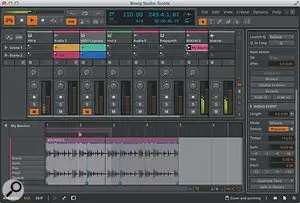
در تصویر ابتدای این بررسی، Launcher بهصورت یک پنل فرعی در سمت چپ پنل Arranger دیده میشود. عرض این بخش را میتوان بهصورت افقی تغییر داد و حتی میتوان آن را بهگونهای تنظیم کرد که تمام فضای پنل را به خود اختصاص دهد و نمایی صرفاً از Launcher ایجاد کند.
برای کاربران Ableton Live، این نوع نمایش ممکن است در ابتدا کمی ناآشنا باشد؛ زیرا کلیپهای «Session» مربوط به هر ترک بهصورت افقی قرار گرفتهاند، در حالی که Sceneها ستونها را تشکیل میدهند و از طریق دکمههای موجود در قسمت بالایی قابل اجرا هستند.
برای داشتن نمایی آشناتر، در چیدمان «Mix Panel» میتوان از یک میکسر تمامصفحه استفاده کرد و پنل فرعی Launcher را نیز در قسمت بالایی آن نمایش داد.
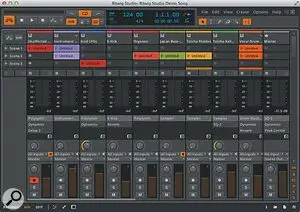
چیدمان «Mix Panel» یک میکسر بزرگ را نمایش میدهد که کلیپهای Launcher و دستگاههای مربوط به آن را نیز در خود جای داده است. اگرچه نمای «Arrangement with Launcher» در ابتدا ممکن است ناآشنا به نظر برسد، اما هنگام کار با ترکیبی از کلیپهای Arranger و Launcher، کاربردیترین حالت نمایش محسوب میشود؛ زیرا وضعیت هر دو مجموعه کلیپ را بهصورت همزمان در اختیار شما قرار میدهد.
در این نما، علاوه بر خط زمانی کلی Arranger، وضعیت و موقعیت پخش داخلی کلیپهای Launcher نیز قابل مشاهده است. این قابلیت بهویژه زمانی مفید است که بخواهید کلیپهای Launcher را در Arranger ضبط کنید یا کلیپها را بین این دو بخش جابهجا کنید.
بدون استفاده از Set
Bitwig از اصطلاح «Project» برای اشاره به یک فایل اصلی توالی موسیقی به همراه فایلهای صوتی مرتبط با آن استفاده میکند. با ایجاد یک پروژه جدید، یک پوشه اختصاصی برای فایل اصلی پروژه ایجاد میشود که درون آن زیرپوشههایی برای فایلهای نمونه، فایلهای صوتی ضبطشده و سایر اطلاعات مدیریتی مربوط به پروژه قرار دارد.
فایلها و منابع صوتی موجود در کتابخانه محتوایی Bitwig یا سایر محلها را نیز میتوان برای دسترسی و مدیریت آسانتر، در زیرپوشه مربوط به همان پروژه «جمعآوری» کرد.
شباهتهای ظاهری Bitwig Studio به Ableton Live باعث شد تصور کنم ــ که البته بعداً مشخص شد اشتباه بوده است ــ مدیریت پروژه در این نرمافزار نیز به شیوهای مشابه انجام میشود. در Ableton Live، یک «Project» در واقع پوشهای است که چند «Set» مستقل از Live را در خود جای میدهد؛ این Setها میتوانند فایلهای صوتی و پریستهای مشترکی داشته باشند. از این Setهای متعدد میتوان برای ذخیره نسخههای مختلف یک قطعه موسیقی، نگهداری فایلهای ضبطشده یا رندرشده و موارد مشابه استفاده کرد و تمام فایلهای مرتبط نیز بهصورت یک مجموعه واحد مدیریت میشوند.
در مقابل، Bitwig هر Project را بهصورت کاملاً مستقل در نظر میگیرد. برای مثال، اگر بخواهید فایلهای نمونه موجود در کتابخانه را در دو Project مختلف که در یک پوشه قرار دارند جمعآوری کنید، در نهایت نسخههای تکراری از آن فایلها ایجاد خواهد شد. یکی از پیامدهای این ساختار آن است که نمیتوان چند نسخه مختلف از یک قطعه موسیقی را بدون ایجاد کپی جداگانه از تمام فایلهای صوتی ذخیره کرد.
با این حال، Bitwig برای جبران این محدودیت امکان باز کردن و بارگذاری همزمان چند Project را فراهم میکند. همچنین میتوانید فایلها و محتوای موردنظر را با روش کشیدن و رها کردن بین Projectهای مختلف جابهجا کنید. در صورتی که به خاطر داشته باشید فایلهای مورد استفاده را در هر Project بهدرستی «Collect» کنید، مدیریت این فایلها بدون مشکل انجام خواهد شد.
Bitwig Studio دارای یک «Browser Panel» است که دسترسی به مجموعه معمول منابع مبتنی بر فایل را فراهم میکند؛ از جمله دستگاهها، پریستها، سمپلها، کلیپها و موارد دیگر.
در نمای مربوط به دستگاهها و پریستها، بخش «Devices» دستگاههای داخلی Bitwig یا دستگاههایی را که همراه با بستههای محتوایی Bitwig ارائه شدهاند، در کنار پلاگینهای VST شخص ثالث نمایش میدهد. لازم به ذکر است که نسخه مک Bitwig از پلاگینهای Audio Unit پشتیبانی نمیکند.
برای دستگاههای اختصاصی Bitwig، یک پنل فرعی در قسمت پایین، پریستهای موجود را نمایش میدهد. همچنین در پایین این بخش، یک پنل پیشنمایش کوچک اطلاعات بیشتری درباره گزینه انتخابشده ارائه میکند. این اطلاعات میتواند شامل مشخصات پلاگینهای شخص ثالث و ۳۲ یا ۶۴ بیتی بودن آنها باشد. Bitwig Studio میتواند هر دو نوع پلاگین ۳۲ و ۶۴ بیتی را بدون مشکل بارگذاری و اجرا کند.
پلاگینهای VST در واقع در یک محیط مجزا با عنوان «Sandbox» بارگذاری میشوند. در نتیجه، اگر یک پلاگین VST دچار خطا یا Crash شود، این مشکل باعث از کار افتادن کل نرمافزار Bitwig Studio نخواهد شد.
نماهای «Samples» و «Multisamples» امکان جستوجو و مرور بستههای نصبشده یا پوشههایی را که کاربر بهصورت دستی مشخص کرده است، برای دسترسی به فایلهای صوتی یا ساختارهای مولتیسمپل فراهم میکنند.
نمای «Music» نیز دسترسی به مجموعه دیگری از پوشهها را فراهم میکند که در دسته «Music» قرار گرفتهاند و در مقابل «Samples» تعریف میشوند. به نظر میرسد این تفکیک بیشتر با هدف سهولت در سازماندهی و دسترسی به فایلها انجام شده است.
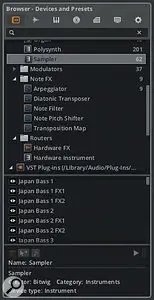
در نمای «Clips» میتوان فایلهای کلیپ را بهصورت مجزا مرور کرد. این بخش همچنین فایلهای MIDI را نیز شناسایی میکند؛ حتی در موردی که در زمان بررسی متوجه شدم برخی از فایلهای MIDI موجود در سیستم را پیش از آن نمیشناختم. نمای «Files» نیز یک ساختار سلسلهمراتبی و عمومی ارائه میدهد که امکان مشاهده و دسترسی به تمام فایلها را فراهم میکند.
همانطور که انتظار میرود، فایلهای صوتی، پریستها، کلیپها و سایر منابع را میتوان با روش کشیدن و رها کردن، در هر دو جهت بین نماهای مختلف Browser و پروژهای که در حال حاضر باز است جابهجا کرد.
تنها نکتهای که در نگاه اول چندان روشن نبود، نحوه ارتباط و لینک شدن کلیپها با فایلهای صوتی مربوط به آنها بود.
پنل «Project» فایلهای صوتی و پلاگینهایی را که در پروژه فعلی مورد استفاده قرار گرفتهاند نمایش میدهد. این پنل همچنین امکان کپی کردن فایلهای صوتی از محل اصلی ذخیرهسازی آنها به داخل پوشه پروژه را فراهم میکند. در صورتی که برخی فایلها به هر دلیل بهصورت خودکار پیدا نشوند، میتوان محل آنها را نیز بهصورت دستی مشخص کرد.
با این حال، سازوکار مدیریت فایلها در این بخش هنوز کاملاً بدون نقص نیست. برای مثال، هنگام بررسی و تغییر ساختار پوشههای پروژه، موفق شدم مجموعهای از فایلهای سمپل را که بخشی از یکی از بستههای محتوایی Bitwig بودند «گم» کنم؛ بنابراین، با توجه به اینکه این فایلها متعلق به خود بسته محتوایی Bitwig بودند، انتظار میرفت نرمافزار بتواند آنها را بدون مشکل پیدا کند.
آغاز کار با Offsetها
رابط ویرایش کلیپهای صوتی و MIDI در Bitwig Studio در نگاه نخست آشنا به نظر میرسد، اما جزئیات و پیچیدگیهایی دارد که بررسی آنها میتواند نکات جالبی را آشکار کند. در تصویر، Bitwig Studio در چیدمان «Mix Panel» نمایش داده شده است؛ در پنل مرکزی بالایی، کلیپهای Launcher به همراه میکسر قرار دارند و در پنل پایینی نیز یک کلیپ صوتی انتخاب شده است.
پنل «Inspector» در سمت راست، نمای عمومی Bitwig برای دریافت اطلاعات درباره عناصر مختلف است و در اینجا جزئیات مربوط به کلیپ انتخابشده را نمایش میدهد. تا اینجا همهچیز آشناست؛ اما با دقت بیشتر در کلیپ، میتوان نشانگرهای گذرا را درست در بالای شکل موج مشاهده کرد که Bitwig آنها را «Onset» مینامد. در بخش پایینتر نیز تعدادی نشانگر ضرب وجود دارد که بهصورت دستی قرار داده شدهاند و عملکردی مشابه «Warp Marker» در Ableton Live دارند. علاوه بر این، نشانگرهایی برای تعیین نقطه شروع پخش، پایان پخش و موقعیت لوپ کلیپ نیز وجود دارد.
برای بررسی دقیقتر میتوان به چیدمان «Edit Panel» رفت. در این حالت، کلیپ در پنل اصلی و بالایی نمایش داده میشود و امکان مخفی کردن سایر بخشها نیز وجود دارد تا فضای بیشتری برای ویرایش و بررسی دقیق کلیپ در اختیار کاربر قرار گیرد.
دکمههای متنی موجود در سمت چپ شکل موج، امکان جابهجایی میان حالتهای مختلف ویرایش را فراهم میکنند. این حالتها شامل تنظیمات مربوط به سطح کلیپ، نوعی سیستم کنترل و تغییر پارامترها با عنوان «Expressions» در Bitwig و همچنین ابزارهایی برای کار با بخشهای صوتی یا اعمال مدولاسیون در داخل کلیپ هستند.
نمای «Stretch» امکان افزودن، حذف و جابهجا کردن نشانگرهای ضرب را فراهم میکند. همچنین مانند Ableton Live میتوان موقعیت فایل صوتی را در زیر این نشانگرها تغییر داد. به این ترتیب، پخش فایل صوتی دچار کشش زمانی میشود تا رویدادهای صوتی با ضرب و ریتم هماهنگ شوند.
نمای «Onsets» برای ویرایش نشانگرهای Onset در نظر گرفته شده است و امکان افزودن، حذف یا جابهجا کردن این نشانگرها را فراهم میکند.
گزینههای «Pitch»، «Pan» و «Gain» نیز بهترتیب امکان دسترسی به تغییرات گام در سطح کلیپ، پنینگ صوتی و منحنیهای تغییر Gain را فراهم میکنند.
البته باید تأکید کرد که این منحنیها به معنای متداول کلمه، اتوماسیون واقعی نیستند؛ بلکه نوعی مدولاسیون در سطح پایینتر هستند که روی بخشهای مشخصی از یک کلیپ اعمال میشوند. این تفاوت هنگام بررسی ویرایش نتها در ادامه مقاله، روشنتر خواهد شد.
حالت ویرایش «Event» برای کاربران Ableton Live قابلیت نسبتاً جدیدی محسوب میشود. در حالی که Live هر کلیپ را به یک فایل صوتی واحد مرتبط میکند، Bitwig Studio امکان میدهد یک کلیپ شامل چندین بخش صوتی یا «Event» باشد. در نتیجه، یک کلیپ میتواند تقریباً مانند یک ترک صوتی مستقل و کامل، بهصورت جداگانه ویرایش شود.
رویدادهای صوتی را میتوان برش داد، جابهجا کرد و اندازه آنها را تغییر داد. این قابلیت امکان انجام ویرایشهای بسیار دقیق و جزئی یا حتی ایجاد تغییرات اساسی در ساختار صوتی را فراهم میکند. برای مثال، میتوان یک لوپ درام را بر اساس تقسیمات ضرب برش داد و سپس بخشهای مختلف آن را از نظر زمانی جابهجا کرد تا یک الگوی ریتمیک کاملاً جدید ایجاد شود.
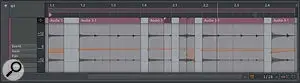
نزدیکترین قابلیت Ableton Live به این روش، امکان اعمال اتوماسیون روی موقعیت پخش کلیپ است؛ قابلیتی که Bitwig Studio از آن پشتیبانی نمیکند.
هر رویداد صوتی در Bitwig Studio منحنیهای Expression مخصوص به خود را دارد. بنابراین، برای مثال، میتوان هنگام جابهجایی و بازآرایی رویدادها، گام صوتی هرکدام را بهصورت مستقل تغییر داد. علاوه بر این، امکان انجام برخی عملیات معمول در پردازش دادههای MIDI نیز وجود دارد؛ برای نمونه، قابلیت «Reverse Pattern» میتواند ترتیب یک توالی از نتها را بدون جابهجا کردن محل قرارگیری آنها معکوس کند.
در تصویر زیر، یک کلیپ صوتی واحد مشاهده میشود که در آن برخی از رویدادهای تشکیلدهنده کلیپ جابهجا و تکثیر شدهاند. همچنین روی تعدادی از رویدادها تغییرات Pitch اعمال شده و ترتیب کل توالی رویدادها نیز معکوس شده است. علاوه بر این، برای ایجاد تغییر بیشتر، پخش صوت در دو مورد از این رویدادها نیز بهصورت معکوس تنظیم شده است.
برای کاملتر شدن بحث، باید اشاره کرد که کلیپها در Bitwig Studio میتوانند علاوه بر Expression، حامل اتوماسیون متداول نیز باشند. این اتوماسیون میتواند بهصورت دادههای کنترلکننده MIDI یا دادههای پیوسته برای کنترل دستگاهها و میکسر در سطح ترک مورد استفاده قرار گیرد.
در اینجا نیز مقایسهای کوتاه با Ableton Live میتواند مفید باشد. در نسخههای پیش از Live 9، پشتیبانی از اتوماسیون کامل تنها در سطح کل ترک و در نمای Arrangement وجود داشت؛ در حالی که کلیپها میتوانستند دادههای Envelope را در خود جای دهند تا مقدار ثابت یا مقدار از پیش اتوماتیکشده یک پارامتر را تغییر دهند یا نسبت به آن Offset ایجاد کنند.
با انتشار Live 9، اتوماسیون واقعی و مستقیم به کلیپها نیز اضافه شد، در حالی که امکان استفاده از Envelope برای کنترل نسبی همچنان حفظ شد. در نتیجه، دو سیستم کنترلی مجزا اما موازی در اختیار کاربر قرار گرفت.
Bitwig Studio نیز نیاز به این دو شیوه متفاوت کنترل را در نظر گرفته و امکان اعمال اتوماسیون در سطح کلیپ را در سه حالت فراهم میکند: حالت مطلق (Absolute)، Offset خطی برای افزایش یا کاهش مقدار پارامتر و ضریبدهی (Multiplication) برای مقیاسکردن مقدار آن. برای کاملتر شدن بحث، باید اشاره کرد که کلیپها میتوانند علاوه بر Envelopeهای مربوط به Expression، حامل اتوماسیون متداول نیز باشند. این اتوماسیون میتواند بهصورت دادههای کنترلکننده MIDI یا دادههای پیوسته برای کنترل پارامترهای دستگاهها و میکسر در سطح ترک مورد استفاده قرار گیرد.
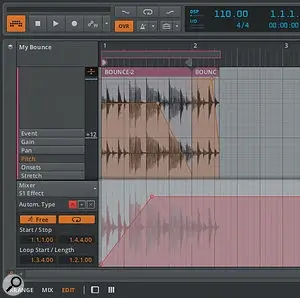
در تصویر زیر، یک کلیپ در حالت ویرایش تمامصفحه نمایش داده شده است. در قسمت بالایی، یک Expression Envelope مربوط به Pitch قرار دارد و در بخش پایینی، اتوماسیون واقعی میکس در حالت مطلق نمایش داده میشود؛ همان حالتی که با فعال بودن دکمه «A» مشخص شده است.
نقاط شروع، پایان و لوپ اتوماسیون را میتوان روی حالت «Free» قرار داد؛ به این معنا که این نقاط دیگر به نقاط متناظر در پخش صوت وابسته نخواهند بود. این تنظیم برای هر پارامتر دارای اتوماسیون بهصورت مستقل قابل تعیین است.
البته یک نکته جزئی در این بخش وجود دارد: نقاط شروع، پایان و لوپ اتوماسیون در این نمای خاص نمایش داده نمیشوند، هرچند در پنل ویرایش کوچکتر قابل مشاهده هستند.
کلیپها در بستر پروژه (Clips In Context)
اگرچه کلیپ واحد طبیعی برای سازماندهی اطلاعات موسیقایی محسوب میشود، اما یک کلیپ بهندرت بهتنهایی پخش میشود. در «Arranger Timeline»، یک کلیپ ممکن است همزمان در کنار کلیپهای دیگری در ترکهای مختلف در حال پخش باشد. در «Launcher» نیز ممکن است یک کلیپ در کنار کلیپهای دیگر از همان Scene یا حتی یک Scene دیگر فعال باشد.
Bitwig Studio این نیاز را در نظر گرفته است که ویرایش کلیپها با توجه به کلیپهای دیگر و محتوای موسیقایی اطراف آنها انجام شود.
در تصویر زیر، پنل ویرایش در حالت نمایش خط زمانی ترک قرار دارد و دو کلیپ را روی یک ترک بهصورت همزمان نمایش میدهد. در این حالت، مجموعه کاملی از ابزارهای ویرایش برای هر یک از کلیپها یا هر دو کلیپ در اختیار کاربر قرار میگیرد.
همانطور که مشاهده میشود، در هر دو کلیپ منحنیهای Expression مربوط به Gain قرار گرفتهاند و میتوان بدون محدودیت میان آنها جابهجا شد و هرکدام را ویرایش کرد. حتی میتوان رویدادهای صوتی را از یک کلیپ به کلیپ دیگر کشید و منتقل کرد؛ قابلیتی که در نگاه اول ممکن است کمی غیرمنتظره و ناآشنا به نظر برسد.
یک دکمه آیکوندار در حاشیه سمت چپ امکان جابهجایی میان این حالت و حالت آشناترِ ویرایش یک کلیپ را فراهم میکند. هنگام کار اولیه با این بخش، تفاوت قابلتوجه ظاهر یک کلیپ در این دو نما ممکن است کمی گیجکننده باشد؛ اما دلیل آن این است که در نمای مبتنی بر ترک، حلقه کلیپ باز شده و تکرارهای آن بهصورت متوالی در امتداد خط زمانی نمایش داده میشوند، در حالی که نمای مبتنی بر کلیپ، محدوده کامل رویدادهای صوتی کلیپ را به همراه نشانگرهای لوپ نمایش میدهد.
در واقع، Ableton Live نیز از همین منطق استفاده میکند، اما از آنجا که نمای ویرایش اختصاصی یک ترک را در اختیار ندارد، این تفاوت در آنجا باعث سردرگمی نمیشود.
با انتخاب چیدمان «Edit Panel»، میتوان یک ترک را بهصورت تمامصفحه ویرایش کرد. این حالت برای انجام اصلاحات بسیار دقیق و جزئی، بهویژه تغییرات میکروسکوپی در بخشهای مختلف ترک، بسیار کاربردی است.
Bitwig Studioاز ویرایش همزمان چند کلیپ روی یکدیگر نیز پشتیبانی میکند؛ حالتی که در این نرمافزار «Layered Editing» نام دارد. این قابلیت را میتوان هم برای کلیپهای صوتی به کار برد، که در آن شکل موجها بهصورت لایهلایه روی یکدیگر نمایش داده میشوند، و هم برای کلیپهای نت، که در آن نتها روی یک شبکه مشترک و بهصورت همپوشان قرار میگیرند.
در این حالت، مرز سمت چپ کلیپها با یکدیگر همتراز میشود، بدون توجه به اینکه هر کلیپ در کجای Arranger قرار گرفته است. حتی ممکن است کلیپها در بخشهای متفاوتی از یک ترک قرار داشته باشند. کلیپهای Launcher نیز میتوانند بهصورت لایهای ویرایش شوند، اما ترکیب همزمان کلیپهای Launcher و Arranger در این حالت امکانپذیر نیست.
اگر گزینه ویرایش خط زمانی ترک، بهجای ویرایش کلیپهای منفرد، فعال باشد، کلیپها مجبور میشوند در موقعیت واقعی خود روی خط زمانی نمایش داده شوند. در مقابل، بهعنوان یک قابلیت تکمیلی، امکان ویرایش کلیپهای نت در حالی فراهم میشود که یک کلیپ صوتی بهعنوان مرجع و پسزمینه در اختیار کاربر قرار دارد.
ساختار دستگاهها
Bitwig Studio همراه با مجموعهای از دستگاههای اختصاصی خود ارائه میشود که برخی از آنها را در ادامه بررسی خواهیم کرد و همچنین از پلاگینهای VST پشتیبانی میکند. دستگاهها در Bitwig به سه دسته اصلی تقسیم میشوند: Note Effect برای دریافت و ارسال دادههای نت، Audio Effect برای دریافت و ارسال سیگنال صوتی و Instrument برای دریافت دادههای نت و تولید خروجی صوتی. تا اینجا، ساختار کاملاً آشناست.
اما نکتهای که شاید کمی متفاوت به نظر برسد این است که Bitwig در مورد نحوه قرارگیری افکتها و سازها در یک ترک، محدودیت چندانی اعمال نمیکند. این رویکرد با Ableton Live تفاوت دارد؛ زیرا Live انتظار دارد دستگاههای MIDI در بخش ورودی و پیش از سازها قرار بگیرند و افکتهای صوتی نیز در ادامه زنجیره پردازش قرار داشته باشند.
نحوه عملکرد این ساختار به این صورت است که رویدادهای مربوط به نت و سیگنال صوتی میتوانند بهطور بالقوه وارد هر نوع دستگاهی شوند و از آن خارج شوند. اگرچه یک Audio Effect ممکن است به دادههای مدولاسیون MIDI واکنش نشان دهد، اما دادههای نت را نادیده میگیرد و آنها را بدون تغییر از مسیر خود عبور میدهد؛ در مقابل، یک Note Effect سیگنال صوتی را نادیده میگیرد. یک Instrument نیز دادههای نت را به سیگنال صوتی تبدیل میکند و در این فرآیند، هر سیگنال صوتی ورودی که از بخشهای پیش از آن در زنجیره وارد شده باشد، جایگزین میشود.
تنها تفاوت میان Instrument Track و Audio Track در نوع ورودی قابلقبول آنهاست: ترک ساز دادههای نت و ترک صوتی سیگنال صوتی را دریافت میکند. با این حال، نوع ترک ثابت نیست و بر اساس نوع کلیپهایی که در آن قرار میگیرند تغییر میکند. اگر یک ترک شامل هر دو نوع کلیپ صوتی و نت باشد، به یک Hybrid Track یا ترک هیبریدی تبدیل میشود؛ در حالی که دستگاههای موجود در آن ترک تحت تأثیر این تغییر قرار نمیگیرند.
تمام ترکها در نهایت خروجی صوتی تولید میکنند و امکان تولید دادههای نت یا MIDI بهعنوان خروجی یک ترک وجود ندارد.
ابتدا نگاهی به پلاگینهای VST داشته باشیم. با کشیدن یک پلاگین از Browser به Device Panel، یک پنل کنترل عمومی برای آن دستگاه نمایش داده میشود. پارامترهایی که توسط پلاگین در اختیار نرمافزار قرار گرفتهاند، در قالب فهرستی قابل پیمایش نمایش داده میشوند. این فهرست امکان انتخاب پارامترهای موردعلاقه را ندارد، اما میتوان آن را فیلتر کرد تا فقط پارامترهایی نمایش داده شوند که برای آنها Automation یا Modulation تعریف شده است.
از سوی دیگر، تمام پنلهای دستگاه در Bitwig دارای یک Macro Panel هستند. هر یک از نابهای Macro را میتوان به هر تعداد از پارامترهای موردنظر اختصاص داد و برای هر پارامتر نیز محدوده تغییرات مستقلی تعیین کرد. علاوه بر این، یک Modulation Panel نیز وجود دارد که امکان اختصاص حداکثر هشت پارامتر به ورودیهای دارای کد رنگی از یکی از کنترلرهای MIDI پشتیبانیشده توسط Bitwig را فراهم میکند.
در بالای نابهای Macro، کنترلهایی برای ذخیره و بازیابی وضعیت پریست کامل دستگاه قرار گرفتهاند. این وضعیتهای پریست را میتوان بر اساس دستهبندی صدا و سازنده، برچسبگذاری کرد. همچنین امکان کشیدن و رها کردن این وضعیتهای پریست به داخل کتابخانه وجود دارد تا برای آرشیو یا استفاده در آینده ذخیره شوند.
حالا نوبت به دستگاههای اختصاصی Bitwig میرسد. مجموعه دستگاههای ارائهشده در این نرمافزار از نظر تنوع، مجموعهای قابلقبول است؛ هرچند نمیتوان آن را فوقالعاده هیجانانگیز یا بسیار گسترده دانست. در بخش افکتهای صوتی، گزینههای مناسبی از جمله فیلترها، دیلیها و پردازندههای داینامیک در اختیار کاربر قرار گرفته است. وجود یک Frequency Shifter نیز نکته مثبتی است. از سوی دیگر، شاید بهتر باشد که نمونهای مشابه افکت پرکاربرد و تا حدی بیشازحد استفادهشده Beat Repeat در Ableton Live در این مجموعه وجود ندارد.
فهرست سازهای نرمافزاری کمی محدودتر است و تنوع کمتری دارد. در کنار ماژولهای اختصاصی سینتیسایزر برای تولید صداهای درام، یک Drawbar Organ، یک سینتیسایزر FM، یک سینتیسایزر پلیفونیک با ساختار آنالوگ و یک Multisampler نیز ارائه شده است.
یک Note Clip امکان ویرایش پارامترهایی مانند گام نتها و شدت اجرای آنها (Velocity) را فراهم میکند و چند قابلیت دیگر نیز در اختیار کاربر قرار میدهد. سمپلر Bitwig از ویرایش کامل ساختار Multisample، از جمله تغییر نمونه بر اساس گام و Velocity، پشتیبانی میکند؛ هرچند قابلیتهای پیشرفتهتری مانند Crossfade میان Zoneها در آن وجود ندارد.
تمام سازهای Bitwig منابع و مقصدهای مدولاسیون را بهصورت واضح نمایش میدهند. منابع مدولاسیون به شکل فلشهای افقی دیده میشوند که در ابتدای آنها نشانگرهایی شبیه حباب قرار گرفته است. منابع تکصدایی مانند Mod Wheel و Aftertouch با رنگ آبی مشخص میشوند، در حالی که منابع چندصدایی با رنگ سبز نمایش داده میشوند.
در کنار مولدهای داخلی مانند LFOها و Envelopeها، ویژگی Timbre نتهای توالییافته که با عنوان TMB نمایش داده میشود نیز بهصورت چندصدایی در نظر گرفته شده است. به این ترتیب، میتوان تغییرات تیمبر هر نت را بهصورت مستقل و در طول زمان، بر اساس Envelope کنترل کرد.
چند نوع دستگاه دیگر نیز مجموعه امکانات Bitwig را تکمیل میکنند. Containerها قابلیتهایی مانند لایهبندی را فراهم میکنند؛ برای مثال، Drum Machine یک رابط مبتنی بر پدهای درام ارائه میدهد و برای هر نت، یک زنجیره مستقل از سازها را در خود جای میدهد. این دسته همچنین شامل ابزارهایی برای تقسیم سیگنال صوتی بر اساس فرکانس یا فاز و ارسال بخشهای مختلف سیگنال به زنجیرههای افکت مجزا است. علاوه بر این، Containerهای دوبعدی شبیه ترکپد وجود دارند که امکان ترکیب و مدولاسیون حداکثر چهار ساز یا افکت را فراهم میکنند.
Routerها نیز برای برقراری ارتباط و مسیردهی میان Bitwig و تجهیزات سختافزاری خارجی MIDI و صوتی مورد استفاده قرار میگیرند.
امکانات خلاقانه و پیشرفته
تا اینجا درباره قابلیتهای Bitwig Studio صحبت کردیم؛ اما پرسش اصلی این است که این امکانات هنگام انجام یک کار واقعی با نرمافزار، تا چه اندازه کارآمد و کاربردی هستند. برنامه اولیه من این بود که مجموعهای از قطعات ضبطشده قبلی را بهصورت یک «میکستیپ» برای تمرین و آمادهسازی یک پروژه کُرهنگاری آماده کنم، اما نبود یک خطکش زمانی واقعی در Arranger تا حدی این روند را دشوار کرد. البته نمایشگر موجود در قسمت بالایی پنجره، یک شمارنده زمان بر اساس دقیقه و ثانیه دارد که در مواقع ضروری میتواند تا حدی این کمبود را جبران کند.
نبود امکان اعمال Fade و Crossfade در سطح Arranger نیز یکی دیگر از محدودیتها بود؛ زیرا برای دستیابی به نتیجه موردنظر، مجبور میشدم از Gain Automation استفاده کنم.
روشهای آهنگسازی من معمولاً بر پایه ساخت سیستمهای مولد شکل میگیرند؛ یعنی استفاده از Arpeggiatorها و سایر مولدهای نت که به لایههایی از سازها و افکتهای مدولهشده متصل میشوند. به همین دلیل، کار را با اجرای یکی از پریستهای سینتیسایزر FM توسط یک آرپژیاتور آغاز کردم.
آرپژیاتور Bitwig تعداد زیادی الگوی آماده در اختیار نمیگذارد، اما برای هر مرحله از توالی میتوان مقدار Velocity و Gate مستقلی تعیین کرد. خود سینتیسایزر FM نیز برخلاف سینتیسایزر Yamaha DX7 یا سینتیسایزر Operator در Ableton Live، بر پایه الگوریتمهای از پیش تعریفشده کار نمیکند؛ در عوض، از یک Modulation Matrix قدرتمند بهره میبرد که ساختاری نسبتاً فشرده دارد و در استفاده اولیه ممکن است کمی گیجکننده باشد.
صدای خام سینتیسایزر FM همان ویژگی فلزی و شاخص این نوع سنتز را داشت، اما در عین حال حضور و وضوح قابلتوجهی در میکس ایجاد میکرد. از سوی دیگر، اسلاتهای افکت فرعی در دستگاههای Bitwig این امکان را فراهم میکنند که پریستهای ساز، زنجیره افکت اختصاصی خود را نیز دربر داشته باشند؛ قابلیتی که در برخی از پریستها به شکل بسیار خوبی مورد استفاده قرار گرفته است.
Drawbar Organ نیز برای من تجربهای غیرمنتظره و لذتبخش بود؛ زیرا این نوع ساز را در سایر نرمافزارهای DAW عملاً مورد استفاده قرار نداده بودم. در اینجا نیز ترکیب افکتها با پریستها باعث شده بود برخی از آنها عملکرد بسیار جذابی داشته باشند. برای مثال، در یکی از پریستهای خلاقانه، یک آرپژیاتور در مسیر سیگنال و پیش از ارگ قرار گرفته بود و یک Ladder Filter که با نتها تحریک میشد، در ادامه زنجیره قرار داشت و در نتیجه الگوهای ریتمیک بسیار جالبی ایجاد میکرد.
بهطور کلی، کیفیت صدای سازهای Bitwig در سطح بالایی قرار دارد. اگر بخواهم این صداها را با چند ویژگی توصیف کنم، میتوان گفت صدایی پُر، ضخیم و غنی دارند، هرچند شاید در برخی موارد از نظر شخصیت صوتی و هویت مستقل، کمی محدود باشند. البته این موضوع لزوماً یک نقطهضعف محسوب نمیشود، بهخصوص با توجه به تنوع و توانایی بالای افکتهایی که در اختیار کاربر قرار گرفتهاند.
یکی از ویژگیهای جالب دستگاههای Bitwig، نمایش پویای مدولاسیون بهصورت لحظهای در رابط کاربری است. میتوان فعالشدن و فروکشکردن Envelopeها را از طریق حرکت حلقههای نشانگر اطراف نابهای پارامترها مشاهده کرد. حتی Polysynth نیز شکل موجهای نمایشدادهشده را متناسب با ورودی مدولاسیون یا Envelope به اسیلاتورها، بهصورت لحظهای بهروزرسانی میکند.
این بازخورد بصری آنقدر طبیعی و دقیق است که تقریباً این احساس را ایجاد میکند که در حال کار با یک سختافزار واقعی هستید. طبیعتاً نمیتوانستم از امتحان کردن کنترل گام بهصورت چندصدایی و حرکت لغزشی میان آکوردهای ماژور و مینور صرفنظر کنم. اگرچه استفاده از این قابلیت برای بخشهای موسیقایی متراکم چندان مناسب به نظر نمیرسد، اما تأثیر آن روی نتهای کشیده و طولانی، بهویژه در کنار سایر انواع مدولاسیون، بسیار جذاب بود.
در مجموع، عملکرد و پایداری Bitwig Studio تأثیر بسیار مثبتی بر من گذاشت، بهخصوص با توجه به اینکه این نرمافزار در آن زمان هنوز در نخستین نسخه خود قرار داشت. روی MacBook قدیمی و نسبتاً کند من، گاهی هنگام کلیک با ماوس، صدا برای لحظهای قطع میشد؛ اما بهجز زمانی که قصد داشتم نرمافزار را از طریق یک اتصال شبکهای به نمایشگرِ متصل به سیستم دیگری اجرا کنم، Bitwig Studio را در عمل بسیار پایدار و تقریباً غیرقابلازکارافتادن یافتم.
پاسخگویی برخی عملکردهای کشیدن و رها کردن نیز گاهی با اختلالات جزئی همراه بود، اما به نظر میرسد این مسئله از مواردی باشد که میتوان در نسخههای آینده برطرف کرد؛ یا اینکه با استفاده از یک سیستم کامپیوتری مناسبتر، اساساً چنین مشکلی وجود نداشته باشد.
نسل آینده DAW ها
من همیشه در قضاوت درباره قابلیتهایی که با عنوان «در دست توسعه» یا «بهزودی ارائه میشوند» معرفی میشوند، بسیار محتاط هستم و حتی ترجیح میدهم تا زمان عرضه، درباره آنها اظهارنظر دقیقی نداشته باشم. از نظر من، در حوزه فناوری موسیقی، قابلیتی که همین حالا امکان خرید یا استفاده عملی از آن وجود نداشته باشد، هنوز نمیتواند بخشی از محصول محسوب شود.
با این حال، Bitwig روی دو قابلیت تأکید ویژهای دارد که میتوانند در آینده اهمیت قابلتوجهی پیدا کنند. نخست، یک محیط ماژولار برای پردازش صوت و سنتز است؛ همان محیطی که برای ساخت دستگاههای داخلی Bitwig مورد استفاده قرار گرفته و قرار است در اختیار کاربران نیز قرار بگیرد تا بتوانند سازها و افکتهای جدید خود را طراحی کنند. قابلیت دوم، امکان شبکهکردن چند کامپیوتر برای همکاری همزمان روی یک پروژه واحد است.
طبیعتاً نباید یک محصول را صرفاً بر اساس قابلیتهایی که شرکت سازنده وعده داده است خریداری کرد؛ با این حال، آگاهی از مسیر توسعه و قابلیتهایی که ممکن است در آینده به این DAW اضافه شوند، ارزشمند است و میتواند تصویری از جهتگیری احتمالی Bitwig Studio در اختیار کاربر قرار دهد.
در مجموع، Bitwig Studio برای یک محصول اولیه از سوی یک شرکت نوپای کوچک، نرمافزاری چشمگیر و قابلتوجه است. این نرمافزار در نخستین نسخه خود هنوز با برخی کاستیهای جزئی و خلأهایی در مجموعه قابلیتها مواجه است؛ موضوعی که برای یک محصول در نسخه ۱ چندان دور از انتظار نیست.
بهعنوان کاربری که سالها با Ableton Live کار کردهام، در ابتدا برخی از این ناهماهنگیها و محدودیتها برایم کمی آزاردهنده بود، اما بهتدریج قابلیتهایی مانند حالتهای مختلف ویرایش و انعطافپذیری بالای پیکربندی دستگاهها باعث شد نگاه مثبتتری به Bitwig Studio پیدا کنم.
حتی اگر در این مرحله از توسعه، دلیل قانعکنندهای برای مهاجرت به Bitwig Studio نداشته باشید، این نرمافزار بدون تردید گزینهای است که ارزش دارد با دقت آن را زیر نظر داشته باشید.
یادداشتها: MIDI و Bitwig Studio
Bitwig Studio همراه با سازهای اختصاصی خود ارائه میشود، از پلاگینهای VST پشتیبانی میکند، با کنترلرهای MIDI ارتباط برقرار میکند و میتواند دادههای MIDI را به تجهیزات سختافزاری خارجی ارسال کند؛ درست مانند بسیاری از نرمافزارهای آهنگسازی و Sequencing دیگر. با این حال، در راهنمای Bitwig استفاده از اصطلاح «MIDI» نسبتاً کم است و حتی اصطلاحی با عنوان «MIDI Clip» نیز در آن به کار نمیرود؛ در عوض، Bitwig از عبارت Note Clip استفاده میکند. دلیل این تفاوت چیست؟
بیایید نگاهی به یک کلیپ MIDI یا به تعبیر Bitwig، یک Note Clip از قطعه نمایشی این نرمافزار بیندازیم. نمای Piano Roll ساختاری کاملاً متداول دارد؛ زمان از چپ به راست پیش میرود و نتها بر اساس گام صوتی بهصورت عمودی نمایش داده میشوند. در بخش پایین نیز نمایشگر Velocity نتها قرار گرفته است.
نگاهی سریع به Inspector Panel نشان میدهد که مقادیر Velocity بهجای محدوده معمول MIDI یعنی ۱ تا ۱۲۷، بهصورت درصد نمایش داده میشوند. این روش شاید کمی غیرمعمول باشد، اما منطق آن قابل درک است. Inspector همچنین مقدار Release Velocity نتها را نمایش میدهد؛ قابلیتی کاربردی برای کاربرانی که هنوز از برخی کیبوردهای MIDI قدیمی استفاده میکنند که از این پارامتر پشتیبانی دارند.
در سمت چپ بخش نمایش Velocity، برچسبهای Gain، Pan و Timbre دیده میشوند که نشان میدهند این پارامترها را میتوان برای نتهای منفرد نیز اعمال کرد. برای کاربری که بهطور معمول با Ableton Live، Max/MSP و MIDI کار کرده است، این ساختار در ابتدا کمی ناآشنا به نظر میرسد؛ با این حال، عملکرد آن شباهت زیادی به سازوکار VST3 Note Expression دارد که توسط Steinberg معرفی و توسعه داده شده و کاربران Cubase مدتی است به آن دسترسی دارند.
پشتیبانی Bitwig Studio از VST3 در آن زمان هنوز ارائه نشده بود، اما طبق اطلاعات موجود، این قابلیت در آینده با ویژگیهای Note Expression توضیحدادهشده در این بخش سازگار خواهد بود.
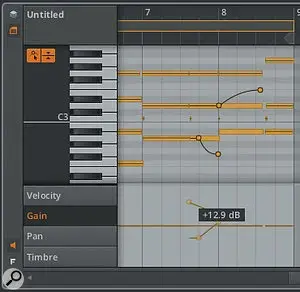
پارامترهای Gain، Pan و Timbre هرکدام حالت ویرایش اختصاصی خود را در بخش Velocity نمایشگر دارند، در حالی که Pitch Expression مربوط به نتها را میتوان مستقیماً در نمای Piano Roll ویرایش کرد.
در تصویر دوم، برای چند نت مقداری اتوماسیون Gain و همچنین مقداری اتوماسیون Pitch اضافه شده است. نقاط کنترلی مربوط به Pitch را میتوان روی فواصل نیمپردهای Snap کرد؛ بنابراین آکوردها دستکم میتوانند شروع و پایان کوک و دقیقی داشته باشند.
اگرچه ویرایش جداگانه ویژگیهای هر نت میتواند امکانات بیانگرانه و کنترلی زیادی در اختیار کاربر قرار دهد، اما انجام این کار برای قطعاتی با تعداد نتهای زیاد، میتواند فرایندی زمانبر و خستهکننده باشد. Bitwig Studio برای این منظور، ابزارهای جالبی برای ویرایش همزمان مجموعهای از نتها ارائه میدهد.
با انتخاب چند نت بهصورت همزمان، Inspector Panel مقدار میانگین Velocity و سایر پارامترهای Note Expression مربوط به نتهای انتخابشده را نمایش میدهد. با کلیک و کشیدن روی هر یک از این مقادیر، یا با دوبار کلیک کردن و وارد کردن یک مقدار جدید، میتوان مقدار Expression را برای تمام نتهای انتخابشده بهصورت همزمان تغییر داد.
همچنین با کلیک روی دکمه فلش سمت راست هر مقدار، یک نمودار Histogram از تمام مقادیر آن پارامتر نمایش داده میشود. از این بخش میتوان میزان پراکندگی مقادیر در اطراف میانگین فعلی را تغییر داد یا برای ایجاد نتایج غیرقابلپیشبینیتر، از گزینه Chaos استفاده کرد تا مقادیر بهصورت تصادفی از میانگین فاصله بگیرند.
نمودار Histogram همزمان با تغییرات شما بهروزرسانی میشود و پنل ویرایش نتها نیز تغییرات اعمالشده را نمایش میدهد.
اگرچه تغییر تصادفی گام نتها احتمالاً خارج از سبکهای موسیقی تجربی و آوانگارد کاربرد محدودی دارد، اما میتوان کاربردهای جالبی برای ایجاد تغییرات جزئی و کنترلشده در Pan یا Timbre هر نت متصور شد. حتی میتوان برای هر نت، موقعیتی متفاوت و گسترده در میدان استریو تعیین کرد. برخلاف روشهای مشابه برای ایجاد تغییرات تصادفی هنگام طراحی پریستهای سینتیسایزر، این تغییرات در Bitwig Studio بهصورت توالییافته اعمال میشوند، قابل تکرار هستند و میتوان آنها را در ادامه ویرایش کرد.
ویرایش بهصورت Histogram نیز، در حالت کلی، برای اتوماسیون سایر پارامترها در دسترس است. با این حال، با توجه به امکان کنترل پلیفونیک گام از طریق Note Expression، کمی جای تعجب و تأسف دارد که Bitwig Studio از جدولهای کوک جایگزین پشتیبانی نمیکند؛ زیرا از نظر فنی دلیلی وجود ندارد که سازهای نرمافزاری نتوانند از چنین ساختاری پشتیبانی کنند. شاید این قابلیت در یکی از بهروزرسانیهای آینده به نرمافزار اضافه شود.
افکتهای درون دستگاهها
یکی از قابلیتهای جالب بسیاری از سازها و افکتهای داخلی Bitwig Studio، امکان میزبانی از افکتهای فرعی در ساختار خود دستگاه است. برای مثال، پنل ساز Polysynth در سمت راست خود دو محل برای کشیدن و رها کردن دستگاهها دارد که با عنوانهای Note FX و FX مشخص شدهاند. به این ترتیب، در این مورد میتوان پردازندههای نت را پیش از Polysynth و افکتهای صوتی را پس از آن قرار داد.
در مورد Polysynth، این قابلیت ممکن است تا حدی غیرضروری به نظر برسد، زیرا میتوان افکتها را مستقیماً در زنجیره ترک و در اطراف ساز قرار داد. با این حال، در برخی دستگاهها امکان ایجاد ترکیبهای پردازشی بسیار متنوعتری را فراهم میکند. برای مثال، در افکتهای Delay میتوان افکتهای فرعی را مستقیماً در مسیر Feedback قرار داد.
پس از کشف این قابلیت، میتوان یک Frequency Shifter را در مسیر یک Delay قرار داد و ترکیبی شبیه به Harmonizerهای Eventide ایجاد کرد؛ هرچند نتیجه بهدستآمده چندان قانعکننده نبود.
برخی از منابع مدولاسیون یک ساز، مانند LFOها، حتی میتوانند به پارامترهای افکتهای فرعی متصل شوند. با این حال، نکتهای کمی ناامیدکننده اما قابل درک این است که این مدولاتورها باید بهصورت Monophonic عمل کنند. بنابراین نمیتوان از این روش، برای مثال، کنترل Envelope چندصدایی روی پارامترهایی مانند Flanger یا Distortion به دست آورد.
Bitwig Studio تعدادی افکت Modulator اختصاصی نیز ارائه میدهد که شامل Amplitude Tracker، LFO و Step Sequencer هستند. هر یک از این ابزارها یک افکت فرعی را در خود جای میدهد و خروجی مدولاسیون را روی آن اعمال میکند.
بررسی و آزمایش این قابلیتها نشان میدهد که میتوان مدولاتورها را تا حدی بهصورت تو در تو نیز استفاده کرد. برای تشخیص آسانتر، مدولاتورهای تو در تو با کدهای رنگی از یکدیگر متمایز میشوند. نکته جالبتر اینکه با وجود قرار گرفتن این ابزارها در دسته FX، دستگاهی که تحت تأثیر مدولاسیون قرار میگیرد لزوماً یک افکت صوتی نیست و حتی میتواند یک ساز باشد.
تنوع ترکیبها و امکان آزمایش این ساختارها به اندازهای زیاد است که میتوان ساعتها و حتی روزها را صرف بررسی و کشف قابلیتهای مختلف آن کرد.
صداهای کارخانهای
در کنار سینتیسایزرهای داخلی Bitwig Studio، مجموعهای از صداهای سمپلشده نیز ارائه میشود که شامل نمونههایی از درامماشینهای کلاسیک و درامهای آکوستیک است. همچنین سازهایی مانند Wurlitzer، ماریمبا، ویبرافون، سازهای باس، Clavinet، Rhodes و String Machine بهصورت سمپلشده در اختیار کاربر قرار گرفتهاند. مجموعهای از صداهای غیرمعمول و متفاوت نیز تحت عنوان WunderTuete ارائه میشود.
علاوه بر این، تعدادی Teaser Pack نیز از مجموعهها و تولیدکنندگانی مانند Beatport، Earth Moments، JoMoX، Raw Cutz، Sample Magic، The Loop Loft و Wave Alchemy در دسترس هستند.
با این حال، در این مرحله ابتدایی، مجموعه صداهای ارائهشده هنوز از نظر گستردگی کمی محدود به نظر میرسد. اگرچه Bitwig Studio بدون مشکل میتواند فایلهای سمپل را بارگذاری و پخش کند، اما در آن زمان اکوسیستمی از Instrument Rackها و ساختارهای Multisample اختصاصی مشابه آنچه برای Ableton Live در دسترس است وجود نداشت. بنابراین، برای دسترسی به محتوای اختصاصی و متناسب با Bitwig، کاربر فعلاً تا حد زیادی به محتوایی که خود Bitwig ارائه میکند محدود است. البته ممکن است تا زمان مطالعه این مقاله، وضعیت این بخش تغییر کرده باشد.
مزایا
- چیدمان انعطافپذیر و متنوع محیط کار و پنجرهها.
- امکان استفاده همزمان از نماهای کلیپ Launcher و
- نماهای کاربردی برای ویرایش همزمان چند کلیپ.
- امکان استفاده از چندین بخش صوتی در یک کلیپ.
- امکان ویرایش پلیفونیک آرتیکولیشن و بیان نتها.
- سیستم انعطافپذیر برای پیکربندی و کنترل دستگاهها.
- پشتیبانی از پلاگینهای ۳۲ و ۶۴ بیتی و اجرای آنها در محیط Sandbox برای جلوگیری از ازکارافتادن کل نرمافزار در صورت بروز خطا در پلاگین.
معایب
- ابزارهای مدیریت Project تا حدی محدود هستند.
- بخش Arranger فاقد برخی قابلیتهای مهم است.
- از پلاگینهای Audio Unit پشتیبانی نمیشود.
- قابلیت MIDI Routing محدود است و در نتیجه، امکان استفاده از پلاگینهای VST چندکاناله وجود ندارد.
- در حال حاضر، تنوع سازها و محتوای اختصاصی و متناسب با Bitwig Studio محدود است.
جمعبندی
Bitwig Studio یک DAW کاملاً جدید است که تأثیرپذیری آن از رویکرد مبتنی بر کلیپ و قابلیت Warp صوتی در Ableton Live بهوضوح دیده میشود. اگرچه این نرمافزار در نسخههای ابتدایی خود با برخی محدودیتها و کاستیها مواجه است، اما در زمینه طراحی رابط کاربری، ویرایش و پیکربندی دستگاهها نیز رویکردهای جالب و متفاوتی ارائه میدهد.